Showing posts with label Wordpress. Show all posts

Wednesday, March 14, 2012

CARA IMPORT BLOG DARI WORDPRESS KE BLOGSPOT

WP to blogger
Cara Pindah, Migrasi atau Import Blog dari WordPress ke Blogspot - Jika WordPress menyediakan fitur untuk meng-import file backup blogspot/blogger ke WordPress, maka tidak demikian dengan Blogspot. Blogspottidak menyediakan fitur import data dari WordPress ke Blogspot aka Blogger. Lalu bagaimana bila kita ingin blog yang menggunakan platform WordPress di pindah ke WordPress?
Untuk proses migrasi, pindah atau import (terserah apa namanya) data dari blog WordPress ke Blogspot maka kita bisa menggunakan bantuan layanan dari pihak ketiga yaitu WordPress to Blogger. WordPress to Blogger berfungsi untuk mengkonversi file data dari WordPress menjadi file data yang support untuk blogspot.

Ada 3 langkah yang harus dilakukan untuk dapat memindahkan isi data blog dari WordPress ke Blogspot yaitu Backup (export) data WordPress, Mengkonversi file WordPress agar bisa di import ke blogspot dan terakhir adalah melakukan import data ke Blogspot.
Cara Backup atau Export File Data Artikel di WordPress
  1. Login ke akun WordPress
  2. Klik Tools >> Export >> Pilih All Content
  3. Selanjutnya klik Download Export File
  4. Simpan file tersebut.
Cara Mengkonversi File Data WordPress ke Blogspot atau WordPress
  1. Buka situs WordPress2blogger. Klik disini
  2. Klik Browse, cari dimana file backup WordPress yang sudah kita download tadi
  3. Klik Convert. Tunggu beberapa saat hingga proses konversi selesai
  4. File inilah yang nantinya akan kita import ke blog di blogspot/blogger.
Cara Import File Data ke Blogspot
  1. Login ke Blogspot/blogger
  2. Klik Settings
  3. Pada bagian Blog Tools klik Import blog
  4. Klik Browse. Cari dimana lokasi file WordPress yang sudah di konversi tadi
  5. Masukkan kode keamanan atau Captcha
  6. Klik tombol Import Blog
  7. Silahkan coba buka URL blog. Jika ternyata artikelnya belum muncul, centang pada semua artikel yang akan diterbitkan kemudian klik tombol Publish
  8. Selesai. Semua artikel yang kita Import dari WordPress ke Blogspot sudah berhasil diterbitkan.
Semoga tutorial sederhana ini dapat bermanfaat dan selamat ngeblog.


10out of 10 based on 41630 ratings. 1 user reviews.

Saturday, February 25, 2012

Cara Install Wordpress Pada WampServer

 Cara Install Wordpress Pada WampServer � Agar lebih cepat dalam menguasai wordpress, yuk sekarang kita belajar install wordpress pada WampServer.


wordpress
Seperti yang telah ditulis sebelumnya bahwa untuk belajar wordpress bisa dilakukan tanpa terkoneksi melalui internet atau dengan kata lain bisa secara offline. Langkah pertama, anda perlu menginstall software khusus untuk server lokal seperti WampServer, Xampp, AppServ dan aplikasi sejenisnya. Untuk yang masih bingung akan hal ini, silahkan sempatkan waktu untuk mebaca artikel tentang Cara Install WampServer.

Cara Install Wordpress Pada WampServer

Download WordPress Terbaru

Langkah pertama yang harus anda lakukan terlebih dahulu adalah mengunduh / download software wordpress terbaru yang beralamat di http://wordpress.org/download/  . Software yang anda download tersebut masih dalam keadaan terkompresi, silahkan ekstrak terlebih dahulu dengan menggunakan software ekstraktor winzip atau ekstraktor bawaan OS anda.

Setelah di ekstrak, maka akan tersedia folder yang diberi nama wordpress, file name / nama folder tersebut bisa anda ubah sesuka hati, misa jadi wp, belajar wp, dan lain sebagainya. Nama folder ini nantinya akan muncul di address bar browser internet yang anda gunakan. Penamaan folder tersebut bisa juga agar nantinya anda bisa menginstall beberapa wordpress sekaligus dalam WampServer, jadi anda bisa lebih bebas dalam melakukan percobaan sekaligus.

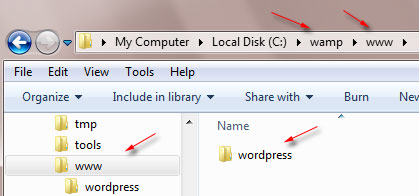
Pindahkan atau copy folder wordpress ke folder www dimana wampserver terinstall di komputer anda, misal alamatnya di C:\wamp\www ( diasumsikan bahwa WampServer di install pada drive C ).

wordpress

Buat Database Baru

Langkah kedua adalah membuat database baru. Silahkan aktifkan terlebih dahulu software WampServer, pada sistem tray akan muncul icon WampServer. Klik icon tersebut lalu pilih PHPMyAdmin.

phpmyadmin

Silahkan buat database baru, klik tab Database. pada form Create new database isi dengan wordpress atau nama apa saja sesuka anda, kemudian klik tombol Create

buat database wordpress

Install Wordpress

Langkah ketiga adalah menginstall wordpress. Klik icon WampServer yang ada di sistem tray, pilih Localhost. Atau buka langsung alamat http://localhost/wordpress/ pada browser internet anda. Setelah terbuka, klik folder Wordpress ( di contohkan apabila nama folder dinamai dengan Wordpress ).


Berikut urutan langkah-langkah selanjutnya :
  1. Klik tombol Create a Configuration File.
    Create a Configuration File
  2. Klik tombol Let�s Go
  3. Akan keluar formulir, ubahlah User name  menjadi root, form password di kosongkan saja. Lanjutkan dengan klik tombol Submit.
    install wordpress
  4. Lanjutkan kembali dengan klik tombol Run the install
    Run the install
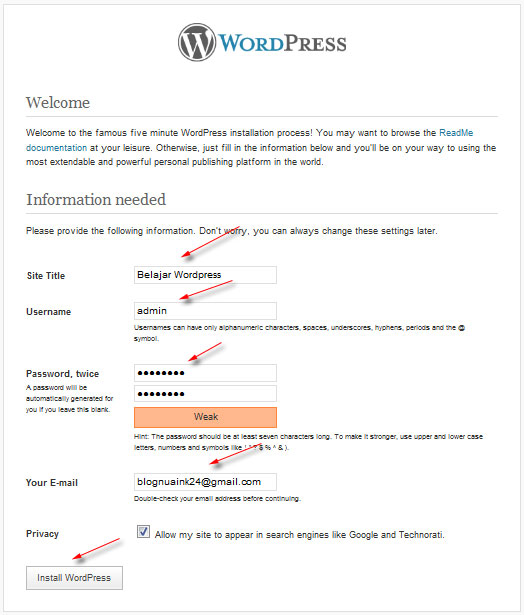
  5. Akan muncul formulir yang harus anda isi, kemudian lanjutkan dengan klik tombol Install Wordpress.
    install wp
    • Site Title : isi dengan Judul yang diinginkan, contoh : Belajar WordPress
    • Username : isi dengan username yang di inginkan, contoh : admin
    • Password, twice ; isi dengan password yang diinginkan, contoh : 123456 ( isikan dua-duanya / harus sama).
    • Your E-mail : isi dengan email anda : misal blognuaink24@gmail.com
  6. Apabila tidak ada yang salah, maka akan muncul tulisan Success! Dan selanjutnya anda sudah bisa login ke blog wordpress anda untuk mulai mempelajari wordpress.
    login wp
  7. Selesai.

Contoh tampilan awal blog wordpress yang tadi dibuat:

wordpress

Tambahan

Blog wordpress anda sudah berhasil diciptakan, ingat ini hanyalah menggunakan localhost atau server lokal, jadi blog tersebut hanya bisa di lihat pada komputer anda saja dan tidak bisa dilihat di internet. Disini anda bisa belajar secara leluasa, cobalah untuk login dan eksplorasi berbagai menu yang ada dan jangan merasa takut salah karena ini hanyalah blog percobaan. Jika anda serius, hanya dalam hitungan jam saja anda telah menguasai Wordpress.

Menginstal wordpress menggunakan WampServer hanyalah contoh saja, anda bisa menggunakan software sejenis lainnya seperti Xampp dan AppServ.

sumber : blog kang rohman
Rating:4.5

Sunday, February 19, 2012

Kumpulan Tutorial WordPress Lengkap

Kumpulan Tutorial WordPress Lengkap - WordPress memang telah menjadi mesin membuat website yang paling banyak digunakan baik pemula sampai profesional sekalipun. Awalnya memang dibuat untuk keperluan nge-Blog tapi akhir-akhir ini berbagai macam website bisa dibuat pakai wordpress termasuk toko online sampai iklan baris. Lalu dimana mendapatkan kumpulan tutorial wordpress lengkap kalau bisa pakai file pdf? Hmm…dimana ya!!

Ya di allshare zone ini donk bro…

Well.. saya nggak tahu kadar pemula kamu, tapi kalau gue sih biasanya baca-baca disini
  • http://codex.wordpress.org/Main_Page
  • Atau disini tutorial wordpress di blog ini…
Disini ada berbagai macam tutorial lengkap buat pemula yang ingin belajar utak atik wordpress self hosting. Nggak tahu kalau untuk wordpresss.com. Nah bagi bro semua yang tidak tertarik dengan masalah perkodingan dan setting aneh-aneh, mungkin beberapa eBook dalam format pdf dibawah ini bisa membantu.
Yup…Semua eBook pdf dibawah ini (bahasa Indonesia & Londo) dibawah ini diambil dari berbagai sumber. Tenang kok gratis semua tutorial ini…. dan berikut daftarnya bro:

Bahasa Indonesia

tutorial-membuat-blog-wordpress-hartoto.pdf
Mengelola sebuah blog dengan menggunakan wordpress. Khusus mempelajaro …pemrogramannya. Salah satunya adalah WordPress.com yang cocok untuk pemula
tutorial-wordpress-2.pdf
TUTORIAL WORDPRESS UNTUK PEMULA. “ BAGAIMANA
tutorial-wordpress-1.pdf
TUTORIAL WORDPRESS. A. LOG IN. Ada beberapa cara untuk Log in pada wordpress : 1. Untuk cara yang pertama kita bisa langsung menulis alamat
tutorial-wordpress2.pdf
Kamu akan mendapat email dari wordpress untuk mengaktifkan blog kamu. Emailnya salah? Buruan update emailnya ya
utorial-wordpress.pdf
Tutorial Membuat Blog Gratis di WordPress.com . Blog Gratis di WordPress.com. Versi 2.7.01. Tutorial Versi terbaru dapat…
tutorial-wordpress di linux.pdf
Tutorial Install WordPress di Linux buat pemula
Tutorial-Install-XAMPP.pdf
Seperti software pengelolaan konten Web lainnya, WordPress diinstal di server Web. Tetapi WordPress juga dapat diinstal di PC Anda di rumah.
tutorial-wordpress-com-session-i-pemula.pdf
Puji syukur kepada Tuhan YME, karena atas ijinNya penulis dapat menyelesaikan eBook pertama mengenai “Tutorial WordPress.com Session I (Pemula)
TUTORIAL-WORDPRESS-UB.pdf
CMS WORDPRESS UB. PENDAHULUAN. Manual Ebook ini dibuat sebagai panduan bagi administrator yang akan mengelola website publikasi
Dan lain sebagainya
  1. Kenapa Menulis Blog ?
  2. Tutorial Blog Staff UI
  3. Tutorial WordPress
  4. Cara mudah Install WordPress di domain sendir
  5. Instalasi wordpress di Linux
  6. Panduan CMS WordPress
  7. Installasi WordPress Offline menggunakan Xampp
  8. Total Guide WordPress
  9. Install WordPress secara Manual
  10. Cara mengupload WordPress ke Website

Bahasa Inggris

Yang ini tutorial wordpress dalam bahasa inggris, biasanya lebih lengkap gan…
http://www.bgsu.edu/downloads/cio/file9350.pdf
This tutorial will go over the basic features of WordPress. It will also cover all the … To begin, open your web browser and type http://blogs.bgsu.edu in the url bar ..
http://cfcc.edu/itservices/blogtutorial/WordPressBlogsTutorial.pdf
WordPress Tutorial - 4. Create a Blog. Activating a new blog is simple, users should go to http://cfcc.edu/blogs. This link displays the. CFCC Blogs home page .
http://multijournalism.files.wordpress.com/2011/08/wordpresstutorial.pdf
For updates and discussion on this tutorial, visit: http://kdmc.berkeley.edu/tutorials/wordpress/. Introduction. Photo by Eric Martin. Though known .
http://redwood.colorado.edu/alexism/capstone/CSP/tutorial.pdf
WordPress Site Tutorial. Mr. Rivera. Your site is built through an online service calledWordPress. It is a fairly easy and intuitive site editor, and will allow you to
http://think.stedwards.edu/computerhelp/sites/think.stedwards.edu.computerhelp/files/training/IntroductionWordPress.pdf
In this tutorial, we will explore a test WordPress blog at http://testacademic.stedwards.edu/wptraining. Under the Meta menu, click “Log In” and enter your SEU

Share eBook Kamu donk!?

Apakah bro disini semua pernah punya pengalaman tentang wordpress, nggak masalah kalau bro adalah pemula, jika punya ilmu sedikit saja lebih baik di share. Buat aja pakai pdf beberapa halaman saja nggak pa pa. Tapi kalau halamannya lebih lengkap juga nggak nolak.
Atau kalau bro disini punya banyak sekali tutorial wordpress pdf yang belum ada di allshare zone. Monggo kalau berkenan bro untuk share dengan pembaca lain. Bukankah dunia ini lebih indah jika kita semua berbagi…
Jika bro melihat beberapa link tutorial diatas sudah mati! Mohon untuk diberitahu supaya ebook pdf bisa diganti dengan yang baru kalau ada.

10out of 10 based on 41630 ratings. 1 user reviews.
Wednesday, December 28, 2011

Cara Backup Database di Wordpress


;
BackupRecovery Cara Backup Database Blog Wordpress.OrgCara Backup Database di Wordpress | Sebelumnya allshare minta maaf karena belum bisa banyak update untuk kali ini ,, hehehe. soalnya belum ada referensi ni,,, hehee ok Kali ini saya akan membahas tentang Cara Backup Database Blog WordPress.Org ini saya tulis berdasarkan pengalaman saya setiap pindah � pindah hosting dan atas requested dari bro Fadhly.
Tidak usah berpanjang lebar berbicara langsung saja kita mulai Cara Backup Database Blog WordPress.Org. Cara pertama anda harus perhatikan adalah selain database MySQL yang di backup anda juga harus membackup file seperti themes, plugin dan file � file lain seperti content gambar dll yang harus anda backup juga agar setelah di restore blog anda dapat berjalan normal kembali.
Berikut langkah � langkahnya :
Buckup Database MySQL
Backup database mysql blog anda lewat phpmyadmin :
  1. Login Cpanel
  2. Pilih menu phpMyAdmin
  3. Pilih database blog anda yang ingin di backup
  4. Pilih tab Export
  5. Di bagian bawah beri cek pada save as file dan pilih format Compression terserah anda ( contoh gzipped ).
  6. Klik GO ( Database mysql akan terdownload ).
Backup database mysql belum sepenuhnya isi blog anda terbackup jadi masih ada langkah berikutnya, yaitu :
Download Folder Wp-Content ( Themes, Plugin, dan Uploads ).

<p>Your browser does not support iframes.</p>
Download folder wp-content blog anda agar Themes yang anda gunakan di bog anda juga ikut terbackup karena settingan themes sudah tersimpan pada database mysql, plugin yang anda gunakan juga ikut terbackup agar blog berjalan sempurna, folder uploads juga tak kalah pentingnnya karena folder upload menyimpan data media seperti gambar atau foto yang kita posting dalam artikel.
Untuk cara mendownload folder wp-content ada banyak cara yang bisa anda lakukan :
  1. Melalui file manager Cpanel
  2. Software FTP ( filezilla dan smartFTP )
Bagi anda yang menggunakan hosting berbayar pasti akan mendapatkan fasilitas yang wah di cpanel hostingnya. icon smile Cara Backup Database Blog Wordpress.Org
Untuk kali ini saya menggunakan cara Nomor 2. Anda bisa pilih salah satu software ftp client di atas untuk anda gunakan membackup folder wp-content blog anda.
Contoh saya menggunakan smartFTP.
ftp login
Login akun ftp hosting anda pada form di atas.
Kemudian cari file wp-content di direktori public_html. Setelah ketemu silahkan ada download semua folder wp-content beserta isinya. icon smile Cara Backup Database Blog Wordpress.Org Anda juga bisa memilih hanya themes / plugin tertentu yang akan anda download tetapi saran saya downlad saja semua folder wp-content tinggal nanti anda atur sendiri.
OK, sekian dulu postingan allshare kali ini mengenai Cara Backup Database Blog WordPress.Org. Semoga berhasil aja dari saya :)

Sunday, November 20, 2011

Cara Install Wordpress

Cara Install Wordpress or how to Install Wordpress , sebelumnya tutorial blogspot htc ini juga telah memberikan Tutorial Cara Instal Joomla Pada Komputer Atau Localhost

dan kali ini artikel blog tentang Menginstall WordPress di localhost atau menginstall di komputer memang sangat diperlukan saat kita ingin melakukan percobaan-percobaan dengan blog WordPress sebelum diupload pada hosting
. Sebelum online dan bisa diakses jutaan orang di dunia, kita wajib menguji coba blog kita dahulu. ;-) Untuk keperluan percobaan plugin dan WordPress themes misalnya, daripada terjadi error nantinya apabila langsung diupload.
Cara Install Wordpress Offline Pada Localhost, Disini saya akan memaparkan cara menginstall WordPress di localhost komputer dengan sistem operasi Windows. Bisa Windows XP, Windows Vista, maupun Windows 7. Soal menginstall di ubuntu/Linux, mohon maaf saya belum mencobanya. Ok, langsung saja langkah-langkahnya yuk!
Menginstall XAMPP pada Windows

XAMPP adalah sebuah software gratisan yang fungsinya untuk menjadikan komputer Anda menjadi server. Nah, dalam menginstall WordPress, diperlukan adanya server iniuntuk membaca/memanggil script php pada WordPress. Apabila belum memiliki XAMPP pada komputer Anda, silakan download XAMPP pada situs resmi XAMPP.

Setelah rampung mendownload XAMPP, silakan menginstallnya. Silakan pilih path pada komputer Anda, boleh pada drive C atau D. Pada tutorial kali ini, saya akan menginstall XAMPP pada drive C komputer. Double click pada XAMPP installer. Berikut ini screenshot installasi XAMPP:

ekstrak file wordpress

Oke, sekarang waktunya kembali ke browser �localhost� tadi. Setelah memilih menu �English�, maka akan muncul berbagai menu. Pilih satu saja menu, yaitu phpMyAdmin.

phpMyAdmin

Klik, setelah itu akan muncul layar seperti ini:

buat database wordpress

Isi kotak �create new database� dengan kata �wordpress� tanpa tanda petik seperti pada gambar dan klik �create� yang ada di sebelahnya. Setelah sukses, akan muncul layar:

wordpress database created

Nah, sekarang saatnya mengetik alamat localhost/wordpress pada browser Anda! ;-) Akan muncul menu installasi WordPress disana, yang harus Anda lakukan agar install WordPress di komputer sukses adalah mengisi kolom instalasi sama dengan berikut ini:

install wordpress di localhost

Ikutilah petunjuknya, mengisi username dan password untuk login pada dashboard, hingga muncul halaman login dan baam!! Selamat Anda berhasil menginstall WordPress di komputer alias di localhost.
cara mengintall wordpress di localhost berhasil

Apabila masih ada yang kurang jelas, sampai jumpa pada kolom komentar ya! ;-)

demikian lah artikel blog tentang Cara Install Wordpress

Source : Dwi Wordpress