Showing posts with label Komputer. Show all posts

Wednesday, March 14, 2012

Cara Memperbaiki Hardisk External Yang Rusak

Hardisk 300x300 Cara Memperbaiki Hardisk External Yang Rusak Tutorial Cara Memperbaiki Hardisk External Yang Rusak 
External disk rusak tanpa sebab yang jelas?,yah itulah topik siang ini yaitu Cara Memperbaiki Hardisk External Yang Rusak ����. Satu hal yang sangat berbahaya tentunya, biasanya orang menggunakan external disk itu sebagai tempat membackup data dari komputernya, bagaimana kalo tempat backup kita sendiri gampang rusak tanpa sebab yang jelas ya?�.. bukankah itu sebuah masalah yang besar.

Satu External disk ber merk Fujitsu, dan yang satu lagi ber-merk Segeate, keduanya punya masalah yang sama, ketika kita hubungkan ke computer menggunakan kabel usb, hardisk itu bisa di ditect, karena masih terdengar bunyi, yang menandakan windows menditeksi adanya hardware baru yang terpasang di computer, tapi ketika saya buka windows explorer, saya tidak dapat menemukan drive untuk external disk tersebut, jadi saya cari di disk management, dan saya menemukannya, saya coba buka, dan menghasilkan error. Saya agak lupa error yang di keluarkan oleh windows, tapi kira-kira errornya �can not perform this because inpage error�.


Setelah saya cabut dan pasang externad disk ke computer beberapa kali, tetapi selalu keluar error yang sama, truss saya coba buka dengan command promt tetapi tetap keluar error yang sama. lalu saya copy errornya dan paste ke mbah google /a>, keluar list-list forum yang punya masalah yang sama, dari beberapa forum, dapatlah 1 dimana ada yang bisa memecahkan kasus tersebut, walaupun dengan cara yang aneh,����.Aneh?

Iya gimana gak aneh, dia punya masalah dengan external disknya, ketika dia masukan ke laptopnya, external disk tersebut gak bisa terdiktek, jadi dia cabut dia masukan ke desktop dan dia biarkan seminggu, akhirnya terbuka juga, he..he�he..he..he,
Tapi saya gak mungkin ngomong ke orang yang punya external disk tersebut, external disk ini harus di pasang di desktop selama seminggu, pasti dia akan mikir aku gak mo ngerjain punya dia dan cari-cari alasan.

Jadi saya lanjutin cari-cari di forum yang di sarankan ama mbah google /a>, dan akhirnya dapat juga, orang yang hanya menggunakan tool chkdsk windows untuk memperbaikinya, ya saya coba aja pake tool itu, dan ternyata bekerja, saya bisa mengakses ke external disk, langsung saya backup datanya, dulunya pake chkdisk Cuma untuk mengecek apa ada bad sector di hardisk atau tidak, rupanya dia juga bisa untuk memperbaiki hardisk.

Catatan untuk penggunaan chkdsk :
Chkdsk <drive anda atau path dimana folder/filename yang akan anda pebaiki> [/F] [/V] [/R] [/X] [/i] [/C] [/L[: Size]]
/F = option untuk memperbaiki error pada disk
/V = untuk Fat/Fat32: menampilkan path dan nama dari semua file.
Untuk NTFS: menampilkan semua pesan cleanup
/R = memindahkan bad sector dan mengrekover informasi yang bisa di baca.
/L:size = hanya untuk NTFS: mengubah ukuran file log ke nilai tertentu dalam kolibyte, j jika nilainya tidak jelas, maka akan menampilkan ukuran yang sekarang.
/X = memaksa untuk mengdiskmount dulu jika penting. Semua yang terbuka akhirnya
Akan gagal.(gunakan option /F)
Klo ada yang kurang tolong ditambahkan, ya klo ada salah tolong diperbaiki, maklum bukan expert
Di bawah ini adalah link-link forum yang saya kunjungin, tidak semua sih, soalnya terlalu banyak untuk saya cantumkan he..he..he.
http://www.hardwareanalysis.com/content/topic/47189/?o=20
http://www.wilderssecurity.com/showthread.php?t=158047
http://www.tomshardware.com/forum/224954-32-trouble-quot-error-performing-inpage-operation-quot
http://forums.cnet.com/5208-6127_102-0.html?forumID=9&threadID=104879&messageI
Selingan Tutorial Blog : Cara Membuat Burung Twitter Terbang Di Blog
 sunmber : http://www.cosarosta.com/cara-memperbaiki-hardisk-external-yang-rusak/
Rating:4.5

Cara Memperbaiki Hardisk External Yang Rusak

Cara Memperbaiki Hardisk External Yang Rusak - Biasanya orang menggunakan external disk itu sebagai tempat membackup data dari komputernya, bagaimana kalo tempat backup kita sendiri gampang rusak tanpa sebab yang jelas ya?�.. bukankah itu sebuah masalah yang besar.
Hardisk 300x300 Cara Memperbaiki Hardisk External Yang Rusak
Satu External disk ber merk Fujitsu, dan yang satu lagi ber-merk Segeate, keduanya punya masalah yang sama, ketika kita hubungkan ke computer menggunakan kabel usb, hardisk itu bisa di ditect, karena masih terdengar bunyi, yang menandakan windows menditeksi adanya hardware baru yang terpasang di computer, tapi ketika saya buka windows explorer, saya tidak dapat menemukan drive untuk external disk tersebut, jadi saya cari di disk management, dan saya menemukannya, saya coba buka, dan menghasilkan error. Saya agak lupa error yang di keluarkan oleh windows, tapi kira-kira errornya �can not perform this because inpage error�.


Setelah saya cabut dan pasang externad disk ke computer beberapa kali, tetapi selalu keluar error yang sama, truss saya coba buka dengan command promt tetapi tetap keluar error yang sama. lalu saya copy errornya dan paste ke mbah google /a>, keluar list-list forum yang punya masalah yang sama, dari beberapa forum, dapatlah 1 dimana ada yang bisa memecahkan kasus tersebut, walaupun dengan cara yang aneh,����.Aneh?

Iya gimana gak aneh, dia punya masalah dengan external disknya, ketika dia masukan ke laptopnya, external disk tersebut gak bisa terdiktek, jadi dia cabut dia masukan ke desktop dan dia biarkan seminggu, akhirnya terbuka juga, he..he�he..he..he,

Tapi saya gak mungkin ngomong ke orang yang punya external disk tersebut, external disk ini harus di pasang di desktop selama seminggu, pasti dia akan mikir aku gak mo ngerjain punya dia dan cari-cari alasan.

Jadi saya lanjutin cari-cari di forum yang di sarankan ama mbah google /a>, dan akhirnya dapat juga, orang yang hanya menggunakan tool chkdsk windows untuk memperbaikinya, ya saya coba aja pake tool itu, dan ternyata bekerja, saya bisa mengakses ke external disk, langsung saya backup datanya, dulunya pake chkdisk Cuma untuk mengecek apa ada bad sector di hardisk atau tidak, rupanya dia juga bisa untuk memperbaiki hardisk.

Catatan untuk penggunaan chkdsk :

Chkdsk [/F] [/V] [/R] [/X] [/i] [/C] [/L[: Size]]

/F = option untuk memperbaiki error pada disk

/V = untuk Fat/Fat32: menampilkan path dan nama dari semua file.

Untuk NTFS: menampilkan semua pesan cleanup

/R = memindahkan bad sector dan mengrekover informasi yang bisa di baca.

/L:size = hanya untuk NTFS: mengubah ukuran file log ke nilai tertentu dalam kolibyte, j jika nilainya tidak jelas, maka akan menampilkan ukuran yang sekarang.

/X = memaksa untuk mengdiskmount dulu jika penting. Semua yang terbuka akhirnya

Akan gagal.(gunakan option /F)

Klo ada yang kurang tolong ditambahkan, ya klo ada salah tolong diperbaiki, maklum bukan expert

Di bawah ini adalah link-link forum yang saya kunjungin, tidak semua sih, soalnya terlalu banyak untuk saya cantumkan. dan itu sedikit Informasi tentang Cara Memperbaiki Hardisk External Yang Rusak

Sumber : cosarosta

rating 5

Monday, March 12, 2012

Perbedaan Blackberry dan Android

 Perbedaan Blackberry dan Android  Teknologi Terbaru - yah itulah bahasan kali ini tentang detail info Perbedaan Blackberry dan Android - Mungkin pertanyaan ini sudah sering sobat dengar. Apa sih perbedaan Blackberry dan Android?  Dan para pecinta gadget mungkin sudah banyak yang tau jawabannya. Tapi ternyata masih banyak juga yang bertanya tentang perbedaan dari kedua jenis ponsel yang berbeda bentuk dan tentu saja dari berbeda logo (ya iyalah...). Whohoho... Guyonan menjelang siang hari yang sedikit garing.

blackberry dan android

Beda sumber dan beda tanggapan mengenai perbedaan kedua ponsel ini. Menurut beberapa provider seluler, disini saya ambil contoh Indosat. Bagi Indosat, ponsel berlogo titik-titik yang membentuk huruf 'B' ini memiliki keunggulan aplikasi dan perangkat. Sehingga siapa pun yang baru memiliki BlackBerry tak akan kesulitan untuk menggunakannya. Sedangkan si robot ijo milik Google mengadopsi sistem operasi terbuka. Hanya orang yang suka ngoprek aplikasi saja yang bakal lebih menggemari.

Dari segi fitur dan kegunaan, secara teknis hardware Android jauh diatas Blackberry. Untuk software, bisa dibilang Blackberry sangat kaku. Sebagai contoh Android sanggup play dengan 25 fps HD pada saat kita mengcopy file avi 1GB tanpa converting. Sedangkan Blackberry mengharuskan kita menggunakan converting.

Sedangkan dari segi tampilan mungkin sobat bisa membedakannya sendiri. Blackberry merupakan satu jenis ponsel yang dibuat oleh RIM dengan berbagai tipe tapi dalam bentuk model tampilan ponsel yang hampir sama. Sebagai contoh dan bahan perbandingan bisa sobat lihat pada produk-produk buatan Apple seperti Macbook, iPhone, iPad, dll. Dimana semua tipe produk itu berada dinaungan satu perusahaan dan OS yang hanya dimiliki oleh satu naungan perusahaan. Beda dengan si robot ijo Android yang bebas melanglang buana di berbagai tipe hp. Seperti Samsung, HTC, dll. Sebagai contoh juga si robot ijo ini bisa dibandingkan dengan Windows, OS yang dibuat oleh perusahaan ternama Microsoft ini bisa sobat temukan diberbagai tipe dan merk laptop. Kebanyakan ponsel Android menggunakan input touchscreen yang kurang populer di Indonesia.

Satu catatan dari saya buat sobat yang ingin membeli si robot ijo, bahwa Android membutuhkan koneksi internet yang sangat cepat untuk memaksimalkan kegunaannya. Dan seperti kita ketahui, koneksi internet yang murah meriah alias cepat tapi dengan harga relatif murah dari Operator selular Indonesia menurut saya kurang dapat diandalkan dan untuk memaksimalkan koneksi internet, sobat harus merogoh kocek lebih dalam (jangan membeli celana dengan kocek yang tidak dalam).

Sekian dari saya, semoga bisa menjawab sebagian pertanyaan sobat tentang perbedaan kedua smartphone terpopuler di Indonesia itu. 
Semoga Postingan Tentang  Perbedaan Blackberry dan Android Bermanfaat buat semuanya. 

sumber : http://www.priagoenks.com/2011/07/perbedaan-blackberry-dan-android.html

Baca Juga Postingan Terbaru Tentang : Perbedaan Sistem Windows 32BIT dan 64BIT
Rating:4.5

Saturday, March 10, 2012

Cara Membuat HIREN BOOT CD di Flashdisk

 Cara Membuat HIREN BOOT CD di Flashdisk  kali ini Saya Akan Jelaskan Cara Membuat HIREN BOOT CD Anda ingin membuat Hirens Boot CD anda mudah dibawa? Anda tidak perlu lagi membawa CD eksternal untuk membenahi netbook atau komputer apapun. disini caranya:


Langkah 1
Colokkan USB Flashdrive ke PC ( ukuran 512 MB, Max  4 GB)

Langkah 2
Download dan Jalankan USB Disk Storage Format USB Disk Storage Format USBFormat.zip (34KB)
Screenshot


Langkah 3
Download grubinst_gui Grub 4 Dos grub4dos.zip (188KB) dan Jalankan (Run as Administrator)
Screenshot


Langkah 4
Copy grldr dan menu.lst (dari folder HBCD ) ke USB Flashdrive
Screenshot


Langkah 5
Masukkab BootCD (9.7 atau lebih baru) ke CDRoom Drive dan Copy semua dari CD ke USB Flashdrive

Langkah 6
Cobalah USB Drive

Download HIREN'S BOOT CD VERSI Terbaru 2012 15.1 Pada Posting  Free Download Software Hiren�s BootCD 15.1 Update
Sumber : http://masherdownload.blogspot.com/2011/02/cara-membuat-hiren-boot-cd-di-flashdisk.html 
Rating:4.5

Wednesday, March 7, 2012

Cara membuat daftar isi word 2007

 Cara membuat daftar isi di word 2007Cara membuat daftar isi Otomatis word 2007 Terkadang kita mengalami kesulitan saat harus membuat daftar isi word 2007  - Untuk membuat daftar isi di word 2007, maka perlu dilakukan setting atau pengaturan pada tab (tabulasi) sehingga hasilnya bisa terlihat rapi. Anda bisa membuat tabilasi (tab) dua bagian, bagian pertama untuk diisi dengan leader titik-titik, dan tabulasi kedua diisi dengan nomor halaman. Baca Juga : cara membuat daftar isi pada word 2010

Untuk membuat daftar isi pada word 2007 lakukan prosedur berikut:

1.Pada horizontal ruler klik ,aktifkan dua tabulasi tergantung kebutuhan (jika aktif ditandai dengan tanda siku)


2. Ketik halaman judul,
selanjutnya klik kanan pada lembar kerja, pilih Paragraph...


3. Pilih Tabs...

4.Pilih 14,76 pada "Tab stop position" (sesuaikan dengan tab stop yang anda buat)
Pada bagian leader pilih 2......
Klik Set
OK
5. setelah kursor berada di bagian belakang halaman judul, tekan spasi (di keyboard)
akan muncul gairs titik-titik
tekan spasi sekali lagi akan pindah ke tab stop berikutnya, ketik nomor halaman
tekan enter untuk pindah baris

6. Ketik halaman pengesahan,letakkan kurso di bagian belakang halaman pengesahan, tekan spasi 2 kali  seperti pada langkah 5

7. lakukan langkah 5 berulang pada baris berikutnya, hasilnya akan tampak seperti di bawah ini


 selesai semoga postingan tentang Cara membuat daftar isi di word 2007  bermanfaat buat sobat semua..


sumber : http://www.komputerseo.com
Rating:4.5

Sunday, March 4, 2012

Tutorial Cara Setting Modem Speedy

 Panduan Tutorial Lengkap Seting Modem SpeedyCara Seting Modem Speedy - Internet saat ini telah menjadi kebutuhan yang penting bagi sebagian orang, khususnya bagi para pelajar. Karena hampir semua pelajar menggunakan internet searching di google untuk mencari tugas dari sekolahan, melihat film terbaru,  maupun hanya sekedar bermain game (yang penting jangan buka situs tube8), banyak manfaat yang kita dapat dari internet. Tapi manfaat internet itu tergantung dari sang pemakai internet, apakah dia ingin mendapatkan manfaat negatif atau memilih manfaat positif. Untuk terkoneksi internet, ada berbagai macam cara dan teknologi, dari menggunakan Satelite, jaringan 3G atau CDMA, Wireless atau menggunakan Modem speedy. Jika anda menggunakan modem speedy, dibawah inilah artikel cara seting berbagai modem speedy :
��������������������������������������������������-
A. Adsl Modem TP-Link
1. Buka browser Anda, masukkan alamat IP modem Anda dalam Address bar browser. Default nya adalah 192.168.1.1, kemudian tekan Enter atau tombol Go.
seting modem tp link
Ketika muncul jendela Authentification Required, masukkan username dan password:
Default dari vendor adalah:
User Name : admin
Password : adminatau
User Name : admin
Password : 1234

2. Pada halaman utama pilih Quick Start > Run Wizard.
cara seting modem speedy


3. Pada tampilan berikut, klik Next.
cara seting speedy

4. Pilih Zona waktu menjadi (GMT+07:00) Bangkok, Jakarta, Hanoi. Kemudian klik Next.
cara seting modem speedy

5. Pilih tipe koneksi PPPoE/PPPoA. Kemudian klik Next.
seting modem speedy

6. Pada konfigurasi berikut, masukkan:
panduan seting modem speedy
# Username : nomerspeedyanda@telkom.net
# Password : password
# VPI: 0
# VCI : 35
# Connection Type : PPPoE LLc.
# selanjutnya klik Next
Keterangan:
- Speedy menggunakan mode DHCP, sehingga jika Anda menggunakan setting PPPoE, Anda tidak perlu memasukkan IP statik. Modem akan meminta langsung IP yang kosong ke server Speedy.
- Untuk kolom VPI dan VCI disesuaikan setting untuk tiap daerah :
7. Jika Anda sudah yakin, Klik Next. Jika belum, Anda bisa klik Back dan melakukan beberapa penyesuaian.
cara seting modem speedy

8. Klik Close, dan Restart Modem Anda.
tutorial seting modem speedy
��������������������������������������������������-
B. Adsl Modem D-Link
DSL-302T
Default IP: 192.168.1.1
Default username: admin
Default password: admin
Setting Bridge:
1. Klik Setup
2. Klik Connection
3. Bridge Connection Setup. Name: Speedy; Type: Bridge; Encapsulation: LLC; VPI=8; VCI=81, Apply
4. Klik Tools
5. Klik System Commands, Save All, Restart
d-link
Setting PPPoE/Router:
1. Klik Setup
2. Klik Connection
3. Bridge Connection Setup. Name: Speedy; Type: PPPoE; Username: nmrspeedy@telkom.net; Password: (password dari telkom); VPI=8; VCI=81, Apply
4. Klik Tools
5. Klik System Commands. Save All, Restart
d-link2
��������������������������������������������������-
C. adsl Modem Repotec
1. Buka Internet Explorer ketik: http://192.168.1.1
2. Username: admin & Password: epicrouter
3. Klik: OK
4. Klik WAN
5. Pic Adapter: Pvc0
6. Klik Submit
7. Virtual Circuit = Enabled
8. Bridge & IGMP = Disable
9. Each region was different from another region and for Bandung vpi:8 , vci: 81
10. Service Category = UBR without PCR
11. Protocol/Conection type = PPPoE
12. Encapsulation = LLC/Snap-Bridging
13. Put Username & Password from your provider
14. Klik Submit.
15. Klik Save Configuration (wait till Saving configuration done.)
16. put DNS: 202.134.0.155 & 202.134.2.5
��������������������������������������������������-
D. Adsl Modem SMC
Default IP: 192.168.2.1
Default password: smcadmin
Setting Bridge:
1. Klik WAN
2. Clik ATM PVC
3. Klik VCI
4. Protocol: 1483 Bridging, VLAN: Default, VPI/VCI: 8/81, Encapsulation: LLC, Qos Class: UBR, PCR/SCR/MBS: 4000/4000/10
5. Klik Save Settings
Setting PPPoE:
1. Klik WAN
2. Klik ATM PVC
3. Klik VCI
4. Protocol: PPPoE, VPI/VCI: 8/81, Encapsulation: LLC, QoS Class: UBR, PCR/SCR/MBS: 4000/4000/10, IP assigned by ISP: Yes, IP Address: 0.0.0.0, Subnet Mask: 0.0.0.0, Connect Type: Always Connected, Idle Time (Minute): 5, Username: nmrspeedy@telkom.net, Password: (password dari telkom), Confirm Password: , MTU: 1492
5. Save Settings
��������������������������������������������������-
E. Adsl Modem Shiro
Default IP: 192.168.1.1
Default username: admin
Default password: admin
Setting Bridge
1. Klik Advanced
2. Klik WAN
3. Klik New Connection
4. Connection Name: Speedy, Type: Bridge, VPI: 8, VCI: 81, and Submit
5. Save Settings
6. Restart Router
shiro
Setting PPPoE:
1. Pilih Advanced
2. Pilih WAN
3. Klik New Connection
4. Connection Name: Speedy, Type: PPPoE, Sharing: Enable, Encapsulation: LLC, Username: nmrspeedy@telkom.net, Password: (password dari telkom), VPI: 8, VCI: 81, and Submit
5. Save Settings
6. Restart Router
shiro pppoe
��������������������������������������������������-
F. Adsl Modem Aztech
Default IP: 192.168.1.1
Default username: admin
Default password: admin
Setting Bridge:
1. Klik Advanced
2. Klik WAN
3. Klik New Connection
4. Connection Name: Speedy, Type: Bridge, VPI: 8, VCI: 81, and Submit.
5. Save Settings
6. Restart Router
Setting PPPoE/Router:
1. Klik Advanced
2. Klik WAN
3. Klik New Connection
4. Connection Name: Speedy, Type: PPPoE, Sharing: Enable, Encapsulation: LLC, Username: nmrspeedy@telkom.net, Password: (password dari telkom), VPI: 8, VCI: 81, and Submit.
5. Save Settings
6. Restart Router
��������������������������������������������������-
G. Adsl Modem ZyXeL
P-660R
Default IP: 192.168.1.1
Default username: admin
Default password: 1234
Setting Bridge
1. Pilih Network
2. Pilih WAN
3. Mode: Bridge, Encapsulation: RFC 1483, Multiplexing: LLC, VPI: 8, VCI: 81, Apply
4. Pilih Maintenance
5. Pilih Tools
6. Restart
Setting PPPoE
1. Pilih Network
2. Pilih WAN
3. Mode: Routing, Encapsulation: PPPoE, Username: ( nmrspeedy@telkom.net), Password: (password speedy), Service Name: Speedy, Multiplexing: LLC, VPI: 8, VCI: 81, IP Address: Obtain an IP Address Automatically, Connection: Nailed-Up Connnection, Apply
4. Klik Maintenance
5. Klik Tools
6. Restart
��������������������������������������������������-
I. Adsl Modem TECOM
AR1031
Default ip: 192.168.1.1
Default username: admin
Default password: admin
Setting Bridge:
1. Klik Advanced Setup
2. Klik WAN
3. Klik Edit
4. ATM PVC Configuration, VPI=8; VCI=81, Service Category: UBR Without PCR, Next
5. Connection Type Bridging, Encapsulation Mode LLC/SNAP-BRIDGING, Next
6. Cheklist Enable Bridge Service, Service Name: Speedy, Next
7. WAN Setup � Summary, Save
8. Save/Reboot
tecom
Setting PPPoE:
1. Klik Advanced Setup
2. Klik WAN
3. Klik Edit
4. ATM PVC Configuration, VPI=8; VCI=81, Service Category: UBR Without PCR, Next
5. Connection Type PPP over Ethernet (PPPoE), Encapsulation Mode LLC/SNAP-BRIDGING, Next
6. Put your PPP Username: nmrspeedy@telkom.net; PPP Password: (password dari telkom); PPPoE Service Name: Speedy, Next
7. Cheklist Enable WAN Service, Service Name: Speedy, Next
8. WAN Setup � Summary, Save
9. Save/Reboot
tecom pppoe
��������������������������������������������������-
J. Adsl Modem Billion
Setting:
1. Login To: http://192.168.1.254
2. User name = admin; Password = password dari telkom
3. Klik -> OK
4. Klik: Quick Start
5. Edit Connection:
Encapsulation = PPPoE LLC
Bridge = Enabled
Setting VPI = 8 dan VCI = 81 , and Than
Static IP Setting
IP Address = 0.0.0.0
subnet mask = 0.0.0.0
Gateway = 0.0.0.0
6. Klik: � Submit
- SAVE CONFIG
7. Klik: Submit
8. Wait Till process Configuration done !
9. Configuration Done !
��������������������������������������������������-
K. Modem Prolink
1. Login To -> http:// 10.0.0.2
User Name: admin
Password: password
Klik . . . . OK
2. Chose Configurasi WAN:
3. Select Adapter: Pilih Pvc3 (Indonesia)
4. Edit Field:
Bridge = Enable
Encapsulation = 1483 Bridge IP LLC
ATM VPI = 8
ATM VCI = 81
prolink
5. Static IP Setting: � just blank �
IP Address = just empty
Subnet Mask = just empty
Gateway = just empty
User Name = username@telkom.com. . . . . . ( optional ) *
Password = xxxxxxxx . . . . . . . . . . . . . . . . . . .( optional ) *
* If you choose to put username & password there just double clik explorer
* If you not choose to put username & password there you have to create new connection at Network Connection
6. Create New Connection (Bridge) See here..>>
7. Than Next:
8. * Klik Submit
9. * Klik Save Configuration
10. Next: Save Reboot �.
��������������������������������������������������-
L. Adsl Modem Dareglobal
Default IP: 192.168.1.1
Default username: admin
Default password: admin
Setting Bridge:
1. Klik Advanced Setup
2. Klik WAN
3. Find VPI/VCI: 8/81, Klik Edit
4. ATM PVC Configuration, VPI=8; VCI=81, Service Category: UBR Without PCR, Next
5. Connection Type Bridging, Encapsulation Mode LLC/SNAP-BRIDGING, Next
6. Cheklist Enable Bridge Service, Service Name: Speedy, Next
7. WAN Setup � Summary, Save
8. Save/Reboot
Setting PPPoE:
1. Klik Advanced Setup
2. Klik WAN
3. Cari VPI/VCI: 8/81, Klik Edit
4. ATM PVC Configuration, VPI=8; VCI=81, Service Category: UBR Without PCR, Next
5. Connection Type PPP over Ethernet (PPPoE), Encapsulation Mode LLC/SNAP-BRIDGING, Next
6. Put your PPP Username: Nomorspeedy@telkom.net; PPP Password: (password dari telkom); PPPoE Service Name: Speedy, Next
7. Centang Enable WAN Service, Service Name: Speedy, Next
8. WAN Setup � Summary, Save
9. Save/Reboot
��������������������������������������������������-
M. Setting Modem Articonet ACN-100R dan ACN-110
Cara melakukan setting di komputer untuk akses ke modem Articonet.
Untuk setting di komputer dilakukan sesuai dengan operating system yang dipakai di komputer pelanggan, disini yang dibahas khusus untuk Windows XP.
Lakukan network setting di PC (komputer) sbb:
a. Start � Control Panel � Network Connection
b. arahkan kursor pada Local Area Connection yang aktif, kemudian klik kanan dan pilih properties
c. kemudian pilih menu Internet Protocol (TCP/IP) dan klik 2X, maka akan muncul menu General.
d. Pilih Obtain an IP Address Automatically kemudian pilih Obtain DNS server address automatically, kemudian tekan tombol OK.
Panduan cara setting modem ADSL Speedy koneksi PPPoE.(PPPoE)
Setting modem dilakukan melalui browser dengan mengakses alamat http://192.168.1.1
Masukkan username dan password: admin/admin
Setelah masuk ke menu setting lakukan langkah berikut:
Masuk ke menu �Advanced Setup� kemudian pilih �WAN� dan klik tombol �Edit� disebelah kanan tabel WAN Masukkan nilai PVC Configuration: (masukkan nilainya sesuai wilayah TELKOM masing-masing daerah)
VPI = X
VCI = XX
Service Category = UBR Without PCR, kemudian klik tombol Next
Connection type = PPPoE
Encapsulation = LLC, kemudian klik tombol Next
Masukkan username dan password Speedy, kemudian klik tombol Next
Tandai atau kasih v untuk pilihan �Enable WAN Service�, kemudian klik Next dan klik tombol Save
Setting PPPoE untuk koneksi Speedy telah selesai dilakukan
Selanjutnya klik tombol Save/Reboot
(Modem akan reboot -/+1 menit dan tunggu sampai modem normal kembali)
Berikut langkah setting modem ADSL Articonet untuk Dial-Up/Bridge.
Setting modem dilakukan melalui browser dengan mengakses alamat http://192.168.1.1
Masukkan username dan password: admin/admin
Setelah masuk ke menu setting lakukan langkah berikut:
Masuk ke menu �Advanced Setup� kemudian pilih �WAN� dan klik tombol �Edit� Masukkan nilai PVC Configuration: (masukkan nilainya sesuai wilayah TELKOM masing-masing daerah)
VPI = X
VCI = XX
Service Category = UBR Without PCR, kemudian klik tombol Next
Connection type = Bridging
Encapsulation = LLC, kemudian klik tombol Next
Tandai atau kasih v untuk pilihan �Enable Bridge Service�, kemudian klik Next dan klik tombol Save
Setting Bridge untuk koneksi Speedy telah selesai dilakukan
Selanjutnya klik tombol Save/Reboot
(Modem akan reboot -/+1 menit dan tunggu sampai modem normal kembali)
Setting modem Articonet untuk koneksi Bridging sudah selesai, langkah berikutnya setting koneksi Dial-Up di PC/komputer.
Panduan instalasi Dial Up koneksi ADSL menggunakan Windows 2000:
1. Klik Start, klik Setting,klik Control Panel,
2. Klik Network and Dial Up Connections.
3. Klik Make New Connection, klik Next,
4. Klik Dial Up to the Internet
5. Klik I want to setup my internet manually, klik Next
6. Klik I connect through a phone line and a modem klik Next
7. Pilih dan klik modem ADSL yang sesuai
8. Isi username:15xxxxxxxxxx@telkom.net
9. Password: xxxxxxxx
10. Klik OK dan Lanjutkan sesuai perintah yang muncul
11. Klik Finish
��������������������������������������������������-
Panduan installasi Dial Up koneksi ADSL menggunakan Windows Xp:
1. Klik Start, klik Setting, klik Control Panel.
2. Klik Network Connection
3. Klik Create a New Connection, klik Next.
4. Klik Connect to the Internet, klik Next
5. Klik Setup my connection manually, klik Next
6. Klik Connect Using Dial Up, klik Next
7. Klik modem ADSL yang sesuai, klik Next
8. Isi username: 15xxxxxxxxxx@telkom.net dan Password: *******
9. Confirm password: xxxxxxxx
10. kemudian beri tanda v pada pilihan �Add a shortcut to the desktop screen�
11. Klik Finish
��������������������������������������������������-
INFO
Konfigurasi Encapsulation, VPI, dan VCI, untuk Modem ADSL berbagai daerah :
Jakarta
1. Untuk Modem ADSL buatan Alcatel-Lucent (France)
Encapsulation = PPPoA � VPI = 8 � VCI = 35
2. Untuk Modem ADSL buatan Huawei Technologies Co Ltd (China)
Encapsulation = PPPoE � VPI = 0 � VCI = 35 (lama)
Encapsulation = PPPoE � VPI = 8 � VCI = 81 (updated, thanks to s4nji)
3. Untuk Modem ADSL buatan Siemens AktienGesellschaft (Germany)
Encapsulation = PPPoA � VPI = 1 � VCI = 33
Sumatra, Jawa Barat, Jawa Tengah, Jawa Timur, Bali, Kalimantan, Sulawesi
1. Untuk DSLAM buatan ZTE (ZhongXing Telecommunication Equipment Co Ltd)(China)
Encapsulation = PPPoE � VPI = 8 � VCI = 81
2. Untuk DSLAM buatan Huawei Technologies Co Ltd (China)
Encapsulation = PPPoE � VPI = 0 � VCI = 35
3. Untuk DSLAM buatan ArticoNet
Encapsulation = PPPoE � VPI = 0 � VCI = 35
4. Untuk Modem ADSL buatan TP-Link (yang paling sering digunakan adalah tipe TD-8817)
Encapsulation = PPPoE LLc � VPI = 0 � VCI = 35

Tambahan :
  • Sebelum melakuakan seting, cek dahulu modem, kabel dan pc anda apakah sudah berjalan normal.
  • jika semua sudah normal dan seting sudah anda lakukan dengan benar, tetapi modem speedy tidak bisa konek ke internet silahkan hubungi 147 untuk laporan trouble koneksi speedy atau trouble modem speedy.
  • Anda juga bisa melakukan seting speedy menggunakan software yang di sediakan oleh telkom speedy, ada juga aplikasi yang dapat digunakan untuk memantau pemakaian Speedy secara mudah dan akurat dimanapun customer berada.
Download Software Speedy

Lihat Juga Tutorial Cara  Setting Modem D-Link type 520B  dan juga Cara Setting Konfigurasi Modem D'Link 2542B Menggunakan Telkom Speedy

sumber : http://areaterbaru.com/cara-seting-modem-speedy.html
Rating:4.5

Theme Keren Windows XP Terbaru 2012

Theme Keren Windows XP Terbaru 2012 - Anda merasa bosan sama Tema windows XP yang begitu saja, nah disini anda bisa Download Tema Theme Keren Windows XP Terbaru 2012  dan janganlah berkecil hati sekarang anda bisa mencoba memodifikasi tema dekstop komputer dengan menggunakan Theme Keren Windows XP Terbaru 2012 untuk mempercantik tampilan Windows XP.

Anda bisa mempergunakan 10 Themes Visual Style untuk Windows XP yang telah saya dapatkan dari hasil searching di deviantart. Berikut ini adalah 10 Tema untuk windows xp terpopuler selama tahun 2012:
1. SlanXP3 Theme for Windows XP
download tema xp, download tema windows, tema untuk xp, theme windows xp, theme xp, download theme xp, theme for xp, thema windows xp, theme for xp, theme pc, tema xp terbaru, theme windows xp, Download SlanXP3 Theme for Windows XP | www.gieterror.tk
Download SlanXP3 Theme


2. Nlitexp Theme for Windows XP
download tema xp, download tema windows, tema untuk xp, theme windows xp, theme xp, download theme xp, theme for xp, thema windows xp, theme for xp, theme pc, tema xp terbaru, theme windows xp, Download Nlitexp Theme for Windows XP| www.gieterror.tk
Download Nlitexp Theme

3. Ferrari Carbon Theme for XP
download tema xp, download tema windows, tema untuk xp, theme windows xp, theme xp, download theme xp, theme for xp, thema windows xp, theme for xp, theme pc, tema xp terbaru, theme windows xp, Download Concave Theme for XP | www.gieterror.tk
Download Ferrari Carbon Theme

4. Crystal Systema Suite Theme for XP
download tema xp, download tema windows, tema untuk xp, theme windows xp, theme xp, download theme xp, theme for xp, thema windows xp, theme for xp, theme pc, tema xp terbaru, theme windows xp, Download Crystal Systema SuiteTheme for XP | www.gieterror.tk
Download Crystal Systema Suite Theme

5. Concave Theme for XP
download tema xp, download tema windows, tema untuk xp, theme windows xp, theme xp, download theme xp, theme for xp, thema windows xp, theme for xp, theme pc, tema xp terbaru, theme windows xp, Download Concave Theme for XP | www.gieterror.tk
Download Concave Theme

6. Aquanox Theme for XP
download tema xp, download tema windows, tema untuk xp, theme windows xp, theme xp, download theme xp, theme for xp, thema windows xp, theme for xp, theme pc, tema xp terbaru, theme windows xp, Download Aquanox Theme for XP | www.gieterror.tk
Download Aquanox Theme

7. Alduin Theme for XP
download tema xp, download tema windows, tema untuk xp, theme windows xp, theme xp, download theme xp, theme for xp, thema windows xp, theme for xp, theme pc, tema xp terbaru, theme windows xp, Alduin Theme for XP | www.gieterror.tk
Download Alduin Theme

8. Aesthetic Groove Theme for XP
download tema xp, download tema windows, tema untuk xp, theme windows xp, theme xp, download theme xp, theme for xp, thema windows xp, theme for xp, theme pc, tema xp terbaru, theme windows xp, Aesthetic Groove Theme for XP | www.gieterror.tk
Download Aesthetic Groove

9. Grass Theme for XP
download tema xp, download tema windows, tema untuk xp, theme windows xp, theme xp, download theme xp, theme for xp, thema windows xp, theme for xp, theme pc, tema xp terbaru, theme windows xp, Download Grass Theme for XP
Download Grass Theme

10. Yahoo! Theme for XP
download tema xp, download tema windows, tema untuk xp, theme windows xp, theme xp, download theme xp, theme for xp, thema windows xp, theme for xp, theme pc, tema xp terbaru, theme windows xp, www.gieterror.tk | Yahoo! Theme for XP

Download Yahoo! Theme
semoga postingan  Theme Keren Windows XP Terbaru 2012 bermanfaat.
Thanks for : http://gieterror.blogspot.com/2010/08/download-theme-windows-xp.html


Rating:4.5

Friday, March 2, 2012

Cara Mengembalikan File Yang Hilang/Terhapus Dari Flash disk/Komputer

 Cara Mengembalikan File Yang Hilang/Terhapus Dari Flash disk/Komputer - Saya mau share nih sob, kali ini Artikel Tentang Cara Mengembalikan File Yang Hilang/Terhapus Dari Flash disk/Komputer. ketika saya mendapatkan tutorial ini, saya langsung testing dan berhasil. memang ketika kita ingin mengembalikan file yang sudah terhapus, apalagi file itu sangat penting, pastilah akan menguras isi kepala lagi jika file itu benar-benar terhapus. kini rekan semua tidak perlu khawatir karena ada salah satu software yang dapat mengembalikan file anda meskipun termasuk golongan freeware juga, namun aplikasi buatan Pendora corp ini terlihat lebih komplet serupa dengan glary undelete, pendora recovery memiliki tampilan windows explorer. Fitur di dalamnya pun memiliki kemampuan mengembalikan files yang terkompresi, yang sudah terfregmentasi, file terebjripsi, termasuk file yang hiden (sembunyi) di dalam system.  

Pandora juga memiliki kemampuan untuk mengembalikan Alternate Data Stream (ADS) dengan system NTFS yang berisi daa actual dari sebuah file, misalnya inforasi ganre, nama album atau penyayi dalam file MP3 ata meta data dalam sebuah foto atau gambar. 

Saat memindai harddisk untuk mendeteksi file yang hilang, Pendora mampu menampilkan preview file yang hilang unuk format tertentu, seperti file gambar dan foto dan video serta sejumlah file document teks juga  Keterangan, dan yang berhasil terdeteksi juga dilengkapi dengan estimasi keberhasilan recovery dalam hitungan persentase


pandora recovery download
Jika ada keterangan overwriten 50%, tingkat kesuksesan dala pengembalian data tersebut hanya 50% saja. Para pengguna akan mudah mengelola aplikasi ini telebih dengan tersedianya wijaya (wizard) recovery data saat pertama kali program di jalankan
Dukungan : hard drive (local drive dan network drive) USB flash drivememory card
Ukuran : 3.2 MB
Format file system : FAT16 FAT32 NTFS, NTFS5, NTFS/EFS
Sistem : Window XP, Vista, Windows7
Situs web : http://www.pandorarecovery.com/


Free Download Pandora Recovery


 Baca Juga Postingan yang Satu Ini : Cara Mengatasi Blinking pada Printer Canon
Rating:4.5

Wednesday, February 29, 2012

Cara Memperbaiki Hardisk Bad Sector

Bad sector atau bad block adalah istilah yang digunakan untuk menyebut area yang rusak pada hardisk Cara Memperbaiki Hardisk Bad Sector or Cara Memulihkan/Mengatasi Bad Sector Pada hard disk, Melanjutkan artikel sebelumnya �Periksa Kondisi Hard Disk Komputer Anda�, artikel ini akan membahas tentang bagaimana memperbaiki jika hard disk terkena bad sector. Jika belum mengerti apa itu bad sector dan bagaimana memeriksa kondisi hardisk, maka silahkan membaca artikel tersebut.

Cara Memperbaiki Hardisk Bad Sector, Bad Sector di Harddisk secara umum ada 2 macam, yaitu mekanik/fisik dan software. Bad sector mekanik, yaitu seperti permukaan lempeng penyimpan data hardisk rusak secara fisik misal karena tergores, terkena debu, terkena benturan keras dan sebagainya. Sedangkan bad sector software bisa terjadi ketika hardisk sedang sibuk tiba-tiba mati, arus putus dan sebagainya.

Cara Memperbaiki Hardisk Bad Sector, Untuk Bad Sector yang berupa kerusakan fisik (mekanik), maka itu diluar pembahasan ini, karena hal itu biasanya tidak bisa (sangat sulit) diperbaiki. Jika masih ada garansi maka sebaiknya ditukarkan yang baru. Tetapi jika bad sector yang berupa software, maka kemungkinan masih bisa diperbaiki. Jadi pembahasan disini hanya berfokus bad sector secara software.

Bagaimana memperbaiki Bad Sector or Cara Memperbaiki Hardisk Bad Sector ?
!!.. Informasi Penting.. !!

Jika hardisk sudah terdeteksi terkena bad sector, maka langkah pertama adalah menyelamatkan data-data penting yang ada, baik di simpan di hardisk lain, di copy ke CD atau lainnya. Dan sebelum mengikuti langkah-langkah dibawah pastikan data-data penting sudah di backup.

Langkah Awal : Coba format drive atau hardisk yang terdapat bad sector dengan format biasa, misalnya melalui klik kanan di Windows Explorer dan pilih format. Terkadang hal ini bisa menghilangkan bad sector.

Jika langlah awal tersebut tidak berhasil maka bisa dicoba beberapa cara dengan beberapa software gratis berikut:

1. Easeus Partition Manager
Software gratis ini selain bermanfaat untuk membuat / mengedit partisi hardisk ( tampilan mirip Partition Magic), juga bisa digunakan untuk menghilangkan bad sector. Langkah-langkahnya sebagai berikut :
  1. Jalankan Program Easeus partition Manager
  2. Pilih drive yang kira-kira ada bad sectornya ( untuk memastikan ada bad sectornya bisa juga di scan melalui easeus ini denganklik kanan drive Pilih menu Advanced > Check Partition )
  3. Klik kanan, dan pilih Delete
  4. Ketika muncul informasi, maka pilih �Delete Partition and Delete Data�
  5. Kalau sudah selesai, klik menu Apply
  6. Tunggu sampai selesai.
Perlu diperhatikan, bahwa langkah ini hanya bisa dilakukan untuk drive selain windows. Dan pastikan datanya selalu diamankan /backup terlebih dahulu.
Easeus partition Manager bisa di download / didapatkan dari link berikut ( 7.93 MB) :
http://www.partition-tool.com/download.htm ( pastikan download yang Home Edition (gratis))

2. HDD Low Level Format Tools
Dengan software ini, maka hardisk bisa di format secara mendalam ( di istilahkan low level format). Perlu diperhatikan bahwa dengan low level format, maka semua data di hardisk akan hilang, dan tidak bisa di kembalikan/di recovery lagi. Tetapi cara ini biasanya akan lebih efektif menghilangkan bad sector.
Karena hardisk akan di format seluruhnya, maka hardisk yang akan di proses harus di format di komputer lain ( di lepas dan dipasang komputer lain). Atau jika ada 2 hardisk di komputer, maka hardisk yang tidak berisi windows bisa di format. Berikut langkahnya :
  1. Jalankan HDD Low Level Format tools
  2. Pilih Hardisk yang akan di format. Tentu yang tidak berisi sistem operasi windows. Selanjutnya klik Continue
  3. Pilih tab �LOW-LEVEL-FORMAT�, dan silahkan dibaca peringatan yang tampil
  4. Jika sudah yakin, maka klik �FORMAT THIS DEVICE�, dan tunggu sampai proses selesai.
Selain untuk hardisk (SATA< IDE atau SCSI), bisa juga untuk memformat Flashdisk, Flash card dan sejenisnya. HDD LOw level format bisa didapatkan/download dari link berikut :
HDD Low Level Format Tool langsung download versi DISINI (497 KB)
3. Menggunakan Software bawaan dari vendor hardisk.
Biasanya vendor seperti Seagate dan Western Digital, juga menyediakan software untuk menganalisa atau memperbaiki hardisk. Untuk hardisk seagate, maka bisa download tools seperti Seatools for Windows atau DOS. sedangkan untuk Western Digital bisa download tools �Wertern Digital lifeguard Diagnostics�.
Misalnya untuk Western digital, menyertakan fasilitas �WRITE ZEROS� untuk memperbaiki error seperti bad sector. Untuk Seagate, begitu di install, maka di bagian Help sudah dijelaskan cukup detail tentang manfaat dan penggunaannya.

Download Seatools (Seagate)
http://www.seagate.com/www/en-us/support/downloads/seatools
Western Digital
http://support.wdc.com/product/download.asp
http://www.softpedia.com/get/System/Hard-Disk-Utils/Western-Digital-DLG-Diagnostics.shtml


source = http://ebsoft.web.id


Rating:4.5

Tuesday, February 28, 2012

Cara Menghapus Folder AUTORUN.INF dan RECYCLER

 Cara Menghapus Folder AUTORUN.INF dan RECYCLER - Cara Menghapus File Virus Autorun.INF pada flashdisk - Mungkin kita sering menemui folder aneh yang berupa folder autorun.inf dan recycler. Padahal kita tidak pernah mengisi atau membuat folder tersebut. Bahkan dari pengalaman saya sendiri semua computer yang saya temui memiliki folder ini entah itu punya teman, warnet, keluarga,dll yang anehnya lagi filenya mempunyai icon yang sama dengan recycler bin (tempat sampah) yang ada di windows.
 
Awalnya saya mengira ini adalah folder system dari Windows karena folder ini tidak bisa dihapus dan dihidden oleh system,Tapi setelah saya melakukan browsing di internet saya menemukan bahwa folder ini diciptakan oleh virus untuk menyembunyikan diri dari serangan antivirus dan akhirnya saya menemukan cara menghapusnya di salah satu forum online yang membahas tentang computer. Berikut ini caranya :
Perhatikan folder autorun.inf dibawah ini
Buka Command Prompt : Klik Run dan ketik cmd
Pada kota cmd ketik 
rd / s / q \\.\ F:\autorun.inf


Keterangan :
rd ada perintah dari CMD untuk remove dir
/S /Q adalah parameter yang kita pakai
\\.\J:\ adalah drive Flasdisk saya ( F ) -> \\.\ wajib
autorun.inf adalah folder yang dimaksud
Perintah diatas bisa juga untuk menghapus folder Recycler, tinggal mengganti autorun.inf dengan Recycler

Cara lain: Dengan Menggunakan Software Unlocker atau SMADAV Lock Remover 
Buka smadav, klik tab tool, kemudian klik smad-lock pada tab di bawahnya�
Pilih storage atau flash disk anda, lalu tekan unlock�


Selamat mencoba

sumber: http://lughot.blogspot.com/2011/06/cara-menghapus-folder-autoruninf-dan.html

Rating:4.5

Monday, February 27, 2012

Cara Format Flashdisk Write Protected

 Cara Format Flashdisk Write Protected - Cara Mengatasi atau Service Error Flashdisk Write ProtectedFlashdisk Write Protected  yang mau di format ini sebenarnya bukan punya sendiri, tapi karena kata teman-teman saya sedikit ahli dengan hal-hal yang berbau komputer, flashdisk, keyboard makanya banyak sobat saya yang minta tolong klo ada masalah dengan hal-hal yang beginian (padahal saya cuman coba-coba) sengihnampakgigi

Kali ini yang jadi kelinci percobaan praktek saya adalah flashdisk teman saya merek Pendrive dengan kapasitas 4GB, lumanyun tuh buat nyimpen data, tapi sayang Flashdisk ini kena masalah Write Protected. Penyebab Write Protected ini saya tidak jelaskan kenapa, karena emang gak tau! merajuk

Oke, Cara Format Flashdisk Write Protected ini benar-benar ampuh dan work 100% (saya udah buktikan). di google mungkin sodara udah banyak nemu cara Format Flashdisk Write Protected ini, ada yang menggunakan HP Drive Key Boot Utility or Super Stick Recovery Tool, masalahnya, kalau dua tools ini gak bekerja dengan baik (seperti yang ane alami) kita jadi pusing kan.... (padahal yg mau di perbaiki bukan flashdisk saya).

Langkah Format Flashdisk Write Protected

1. Kita harus mengetahui Id Vendor [VID] dan Id Product [PID] dari flashdisk yang kena Write Protected Untuk mengetahuinya kita menggunakan USBVIEW
Download USBVIEW

Contoh untuk melihat VID dan PID Flashdisk

Cara Format Flashdisk Write Protected
KLIK UNTUK MEMPERBESAR
Pada contoh diatas Id Vendor = 0x13FE dan Id Product = 0x3100, tetapi yang diambil sebagai VID dan PID hanya 4 angka dari belakang, jadinya :
VID : 13FE dan PID : 3100

2. Setiap Id Vendor [VID] dan Id Product [PID] dari flashdisk berbeda-beda (yaialah), untuk melihat penjelasannya silahkan lihat Disini.Txt

3. Setelah kita tahu Id Vendor [VID] dan Id Product [PID] maka kita tinggal mencari tools untuk memformat flashdisk tersebut, untuk mencari tools yang pas, silahkan menuju http://flashboot.ru/iflash.html. (situsnya pake bahasa rusia, pake google chrome aja, biar ditranslate sama google)Flashdisk yang saya tangani (Pendrive 4GB) tools untuk mem Format nya bernama Phison_PS2232_Formatter_v2.9.0.6

Cara Format Flashdisk Write Protected
KLIK UNTUK MEMPERBESAR
Setelah dapat Tools yang pas untuk mem format Flashdisk sodara, cari di google (biasanya ada), setelah download, jalankan tools tersebut lalu klik Format.

Cara Format Flashdisk Write Protected

Selesai dan semoga berhasil,

sumber : http://www.saveblogger.com/2011/12/cara-format-flashdisk-write-protected.html
Rating:4.5

Sunday, February 26, 2012

Cara Service Acer ASPIRE ONE Mati

 Cara Service Acer ASPIRE ONE Mati -
Bahasan kali ini adalah tentang Cara Service Laptop Acer ASPIRE ONE Mati. Bagi pengunjung baru, kang Eko mengucapkan selamat berkunjung dan semoga artikel kang Eko bermanfaat. OK langsung saja menuju ke TKP ............

Cara Service Acer ASPIRE ONE Mati.

 
Indikasi Kerusakan :
Ketika Netbook ACER ASPIRE ONE ini dinyalakan dengan menekan tombol powernya, layar tidak tampil alias gelap sama sekali. Tapi led di tombol power nyala hijau. Dan tidak ada tanda-tanda bahwa ACER ASPIRE ONE itu akan nyala dan proses loading windows.

Apa yang terjadi...?

Kondisi demikian ini disebabkan oleh rusaknya software BIOS di ACER ASPIRE ONE ini.

Cara Service Acer ASPIRE ONE Mati :
1. Siapkan Flasdisk max 2Gb, kemudian format flasdisk tersebut dengan partisi FAT.
2. Download File BIOS ACER ASPIRE ONE di sini atau di http://support.acer-euro.com/drivers/notebook/as_one_150.html
3. Extract File zipnya dan copy 2 file yg ada didalamnya yaitu FLASHIT.EXE dan ZG5IA32.FD ke flasdisk langsung tanpa folder / direktori.
4. Tancapkan Flasdisk di port USB kiri netbook.
5. Colokkan Carger laptop.
6. Tekan Tombol Fn dan Esc tahan dan kemudian tekan tombol power sekali.
7. Setelah beberapa detik, lepaskan tombol Fn+Esc. Maka tombol power akan blinking
8. Tekan tombol power sekali lagi, maka flasddisk akan blinking tandanya file BIOS di dalam flasdisk sedang diakses (penting..!!! biarkan beberapa saat karena proses sedang berjalan walaupun lampu power kelihatan tidak menyala.)
9. Tunggu beberapa saat dan lampu power berhenti blinking dan kemudian netbook akan restart sendiri.
10. Setelah restart, ACER ASPIRE ONE akan kembali nyala. Proses ini tidak lebih dari 10 menit.

Selamat mencoba ,,, dan lihat juga Tutorial Blog HTC sebelumnya tentang :
Cara Reset Printer Canon ip1880

sumber : http://ekohasan.blogspot.com/2010/09/cara-service-acer-aspire-one-mati.html
Rating:4.5

Saturday, February 25, 2012

Cara Merawat Komputer, Sebuah Daftar Checklist

Cara Merawat Komputer, Sebuah Daftar Checklist - Cara Merawat Komputer memiliki daftar checklist yang sangat penting apakah Anda sebagai seorang teknisi perbaikan komputer atau hanya pengguna, hal dibawah ini penting diingat. Jika Anda seorang teknisi, checklist ini memberitahu klien bahwa Anda profesional secara menyeluruh. Gunakan selalu daftar ini yang akan membantu memastikan bahwa cara merawat komputer Anda sudah benar.

Daftar periksa di bawah ini dimaksudkan untuk diikuti secara berurutan, dimulai dengan perangkat keras menuju ke sistem operasi Windows.
Cara Merawat Komputer
Jika komputer yang anda rawat adalah komputer klien, jelaskan pentingnya menjaga komputer dalam lingkungan yang bersih dan suhu terkontrol.


Periksa untuk memastikan komputer, monitor dan printer semua dipasang alat pelindung gelombang.
Luangkan waktu untuk menuliskan semua merek, model dan nomor seri komponen komputer sehingga anda dapat menjelaskan kepada klien hal-hal darurat yang mungkin terjadi dan cara mengatasi.
Bersihkan monitor, keyboard dan mouse dengan pembersih khusus digunakan untuk hal ini.
Bersihkan keyboard dengan kuat halus dan semprot dengan kompressor udara yang sudah anda miliki.
Bersihkan bagian depan dan di bagian belakang PC dengan pompa kompresi. Pastikan juga membersihkan kipas pendingin.


Buka casing dan gunakan vakum komputer atau pompa udara untuk menghilangkan debu dan kotoran dari kipas dan casing.
Periksa sambungan-sambungan perangkat, pastikan kabel tidak menyebabkan aliran udara terhalang.
Bersihkan optical drive menggunakan pembersih lensa CD / DVD.
Cara Merawat Perangkat Lunak Komputer
Setelah bagian luar dan dalam casing bersih, jalankan PC dan login ke Windows dengan menggunakan account yang memiliki akses administratif. Dengan melakukan perawatan perangkat lunak berikut, Anda dapat yakin Windows akan aman dan optimalkan dalam kecepatan.
Jalankan Windows Update untuk memperoleh update secara otomatis.
Update anti virus atau instal antivirus jika komputer membutuhkannya. Rekomendasi kami adalah gratis Microsoft Security Essentials.


Cari dan hapus program lama atau perangkat lunak uji coba.
Update web browser ke versi saat ini.
Bersihkan File temp Browser. Di IE, buka browser dan klik Tools, lalu Internet Options. Di bawah tab Umum, klik Hapus di bawah Riwayat Browsing untuk pilihan lainnya.
Jalankan Disk Cleanup untuk menghapus file-file sementara dan kosongkan Recycle Bin. Silahkan klik Start> All Programs> Accessories> System Tools> Disk Cleanup.
Setelah Disk Cleanup, jalankan Disk Defragmentor dari lokasi yang sama.
Backup data-gambar, film, musik dan email ke perangkat eksternal.
Teknisi harus selalu melakukan perawatan ini pada komputer klien terutama yang baru pada kunjungan pertama. Pengguna rumahan dapat menjalankan daftar ini secara bulanan.

Demilian Cara Merawat Komputer, Sebuah Daftar Checklist semoga bermanfaat buat anda semua

[ sumber : http://agussale.com/cara-merawat-komputer-sebuah-daftar-checklist ]
rating 5

Monday, February 20, 2012

Cara Membuat Windows 7 Bajakan Menjadi Genuine


Cara Membuat Windows 7 Bajakan Menjadi Genuine
Cara Membuat Windows 7 Bajakan Menjadi Genuine - Assalamu'alaikum Wr. Wb. Ya, Windows 7 merupakan Sistem Operasi yang banyak di idolakan orang banyak. Salah satunya, Saya. Baru-baru ini saya mencoba menggunakan Windows 7. Dan hasilnya luar biasa, menakjubkan *Karena baru pertama kali install di PC sendiri. Dari segi Tampilan, Kecepatan, Windows 7 memang di unggulkan *Kalo menurut saya.

Yap, sebelum itu pastikah anda telah membeli DVD Windows 7 yang asli agar aktifasi Windows 7 anda tidak berakhir sampai 30 hari saja. Jika anda menggunakan Windows 7 bajakan seperti saya, saya mempunyai tips trik untuk mengaktifasi Windows 7 anda agar menjadi Asli/Genuine.

Ya, dengan aplikasi Activator Chew WGA 0.9. Silahkan anda download terlebih dahulu Chew WGA 0.9, disini. Untuk Cara Download, tinggal tunggu sampai hitungan 5 detik selesai. Lalu, Klik "SKIP AD".

Jika sudah, Extract dan buka Folder tersebut. Lalu jalankan aplikasinya "CW.eXe".

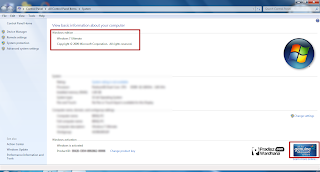
Hanya dengan sentuhan beberapa klik saja, Windows 7 anda akan berhasil Genuine. Berikut screenshots bukti asli dengan menggunakan Activator Chew WGA 0.9.

Cara Membuat Windows 7 Bajakan Menjadi Genuine
Klik Untuk Memperbesar Gambar

Semoga Informasi Tips dan Trik mengenai Windows 7 ini bisa bermanfaat.

Wassalamu'alaikum Wr. Wb.

sumber : http://www.pradiszwardhana.com/2011/11/cara-membuat-windows-7-bajakan-menjadi.html
Rating:4.5